
スマホの画面に線が入る原因と対処|縦線・横線が消えないときの見分け方
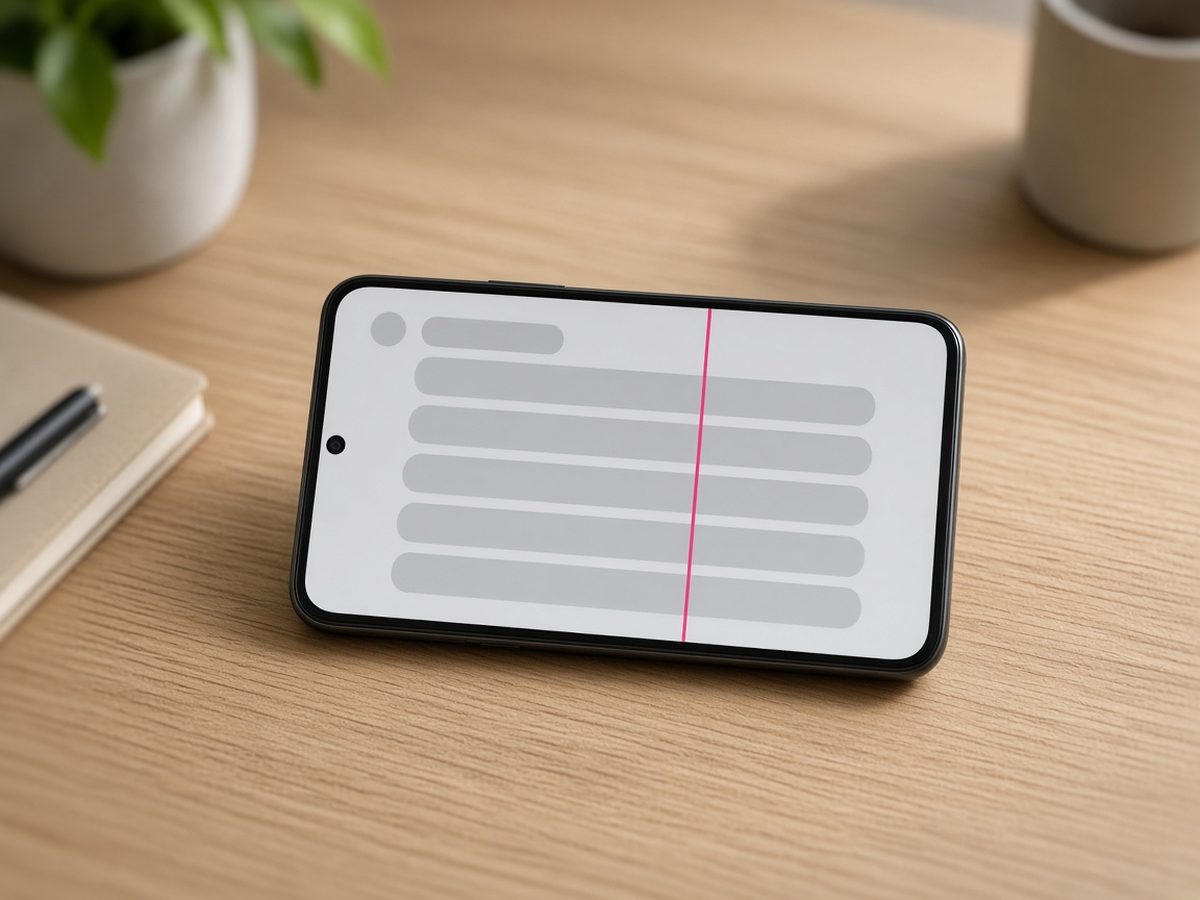
スマホの画面に縦線や横線が出たときは、再起動や表示の更新で消える一時的な乱れと、表示パネル側の不具合を分けて見ます。落下・圧迫・水濡れのあとに出た線、再起動しても残る線、タッチのずれが同時にある線は、使い続けて様子を見るより状態確認を急いだ方がよいことが多いです。危険サインの止め方と、自宅で安全にできる切り分けを順に解説します。
公開日
更新日
6分で読めます
この記事でわかること
- 再起動や更新で消える線と、表示パネル側の線を先に分ける
- 熱・膨張・異臭・濡れた直後の充電は、切り分けより先に止める
- 落下・圧迫・水濡れのあとに出た線は、ガラスが割れていなくても進むことがある
- 線そのものでデータが消えるとは限らないが、操作不能になる前にバックアップを取る
- iPadの線、Galaxyの緑線だけ、明るさの変化、ちらつきだけの症状は別の入口
結論:再起動で消えない線は、表示パネル側の不具合を先に疑う
スマホの画面に縦線や横線、色のついた線が出たときは、まず「今すぐ止める危険があるか」と「ソフトの一時的な乱れか、表示パネル側か」を分けます。Google Pixelの案内では、ちらつき、緑色の色合い、縦線や横線が出る場合はハードウェアの問題である可能性があり、システム更新を確認したあとも残るなら修理相談へ進みます。画面が出ない場合やひび割れ・ドット落ちは、同ページで別項目として案内されています。Appleは、画面の感度やタッチの反応が安定しないときに再起動、汚れや水分の確認、アクセサリやケースの取り外しを案内し、改善しなければ修理を検討するとしています。線そのものの専用手順ではありません。
この記事では、スマートフォンの画面に線が入る症状を扱います。iPadだけの表示線、Galaxyの緑線だけを主題にした切り分け、明るさがゆっくり変わる症状、短い間隔のちらつきだけ、黒い点や染みだけを主題にした症状は、それぞれ判断の入口が違うためここでは吸収しません。まずは危険サインを見てから、自宅で安全にできる確認へ進んでください。
この記事で扱う主な見え方
縦に1本または複数本入る、横に帯のように出る、赤・緑・白など色のついた線、時間とともに増える、線のあたりだけタッチがずれる、線の周辺が欠けて見える、といった状態が中心です。画面が完全に真っ暗で音だけ聞こえる、電源が入らない、明るさだけがゆっくり変わる、短い間隔で点滅するだけの症状は、別の確認順が必要です。
この症状があるときは、使い方の確認より先に止める
本体が触れ続けられないほど熱い、焦げや溶けた跡がある、異臭や煙がある、画面や背面が浮いている・膨らんでいる、水に濡れた直後なのに充電しようとする、タッチが暴れてロック解除もできない、といったときは、線の原因を探そうとして操作を続けません。NITEは、リチウムイオン電池を載せた製品で異常を感じたときは使用を中止するよう案内しています。煙や炎がある場合は端末に近づかず、人の安全を優先してください。
濡れたあとに充電ケーブルをつなぐと、表示だけでなく基板側へ影響が広がることがあります。iPhoneでは、コネクタに液体を検出すると充電やアクセサリ接続を止める警告が出ます。警告が出ているあいだは、乾くまで有線充電を急がないでください。
様子見をやめた方がよい変化
線が日を追って増える、黒い部分やにじみが広がる、タッチが効かない場所が増える、一度消えてもまた出る、落下や水濡れの直後から出た、といった変化は、まだ使えるように見えても操作不能になってからではバックアップが取りにくくなります。危険サインが無い範囲で、先にデータを守る準備を進めてください。
線の見え方を記録する
店頭で多い相談は、「割れていないのに線だけ出た」「最初は1本だった」「色のついた線が出た」という見え方です。件数や割合は測っていないので数字では言いませんが、きっかけと変化をメモしておくと、あとから原因を決めつけずに伝えられます。
常に出ている線と、特定のアプリや明るさのときだけ出る線では、見る場所が違います。常時出る、再起動しても残る、保存した画面の画像には写らない、という組み合わせは表示パネル側の手がかりになります。特定のアプリだけで出る、セーフモードで消える、という組み合わせは、アプリやソフト側の手がかりです。縦線か横線か、色が白か緑かだけで、最初の確認順は変えません。色のついた線だから有機ELだと決めつけず、きっかけと変化を優先してください。
残しておくと相談しやすい情報
- いつから出たか、落下・圧迫・水濡れの直後だったか
- 縦か横か、色、本数、増えているか
- 再起動や更新で変化したか
- 保存した画面の画像に線が写るか
- タッチのずれ、欠け、にじみの有無
ソフトの乱れと、表示パネル側を分ける
危険サインがなければ、メーカーが案内している安全な確認から始めます。Androidの画面不具合では、ひびや汚れ、ケースや保護シートの取り外し、再起動、セーフモードでの確認が案内されています。保護シートやケースがセンサーや表示の端にかかっていると、線ではなく別の見え方に見えることもあるため、外した状態で差を見ます。システム更新はPixelの縦線・横線案内にある確認です。他のAndroidは、メーカーの画面不具合案内を優先してください。iPhoneやiPadでも、再起動、画面の汚れや水分の確認、接続中のアクセサリやケースの取り外しが案内されています。
保存した画面の画像に線が写るかどうかは、公式の判定基準ではありません。店頭の切り分けでは、画面上に線があるのに保存画像には写らないとき、表示パネル側を疑う手がかりにします。逆に保存画像にも同じ線が残るときは、表示以外の原因も残します。どちらに転んでも断定はせず、再起動や更新の結果と合わせて見てください。
先に試してよい確認
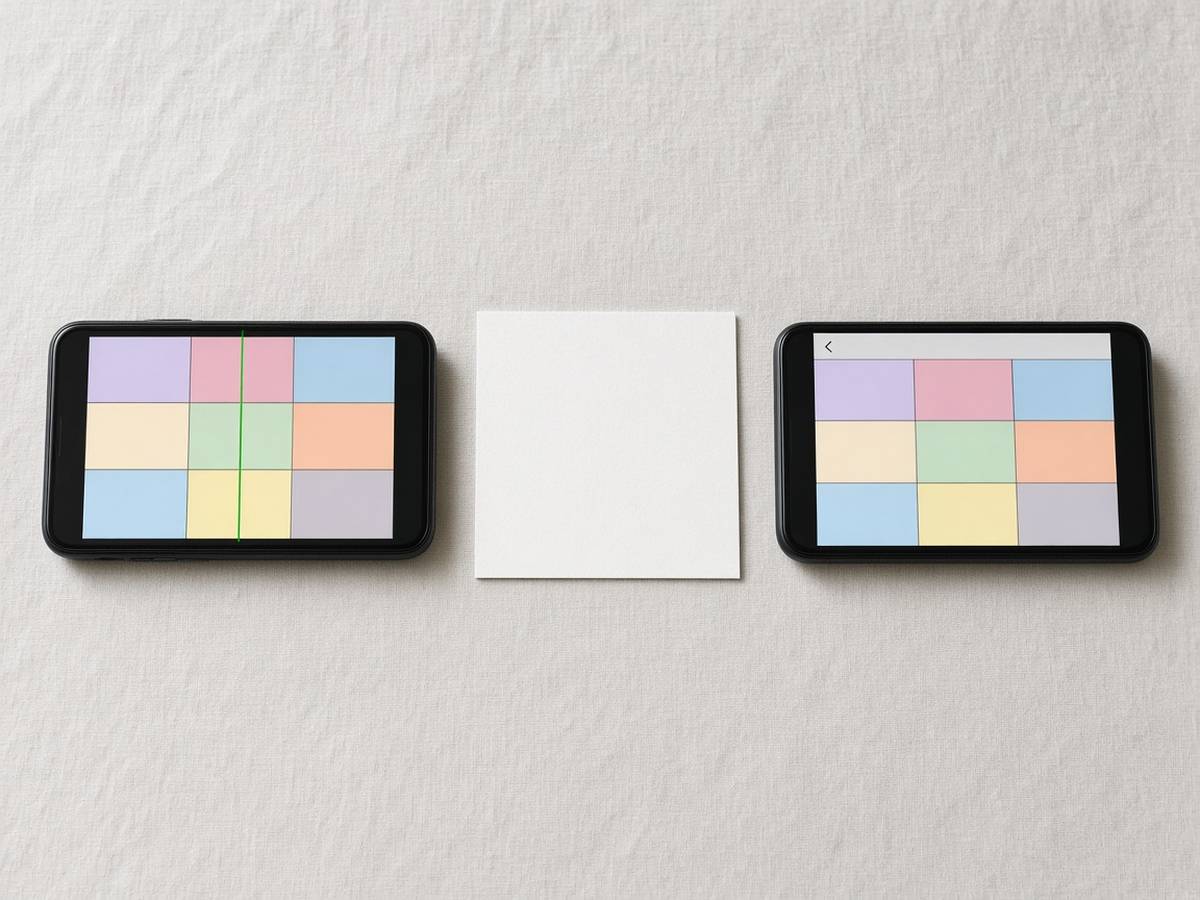
- 熱や液体の異常がないことを確認してから、端末を再起動する。
- ケースと保護シートを外し、画面の汚れや水分を拭く。
- Androidならシステム更新を確認する。更新しても残るか記録する。
- Androidで特定のアプリだけ線が出るなら、セーフモードで差を見る。
- 可能なら画面の画像を保存し、線が写るかを記録する。
初期化は、線の切り分けの最初には使わない
Androidの画面不具合案内には、最終手段として出荷時設定へのリセットがあります。リセットはデータを消します。線が消えないからといって、バックアップ前に初期化しないでください。再起動、更新、セーフモードで差が出ないなら、初期化より先に状態確認を検討します。
落下や圧迫のあとに出る線
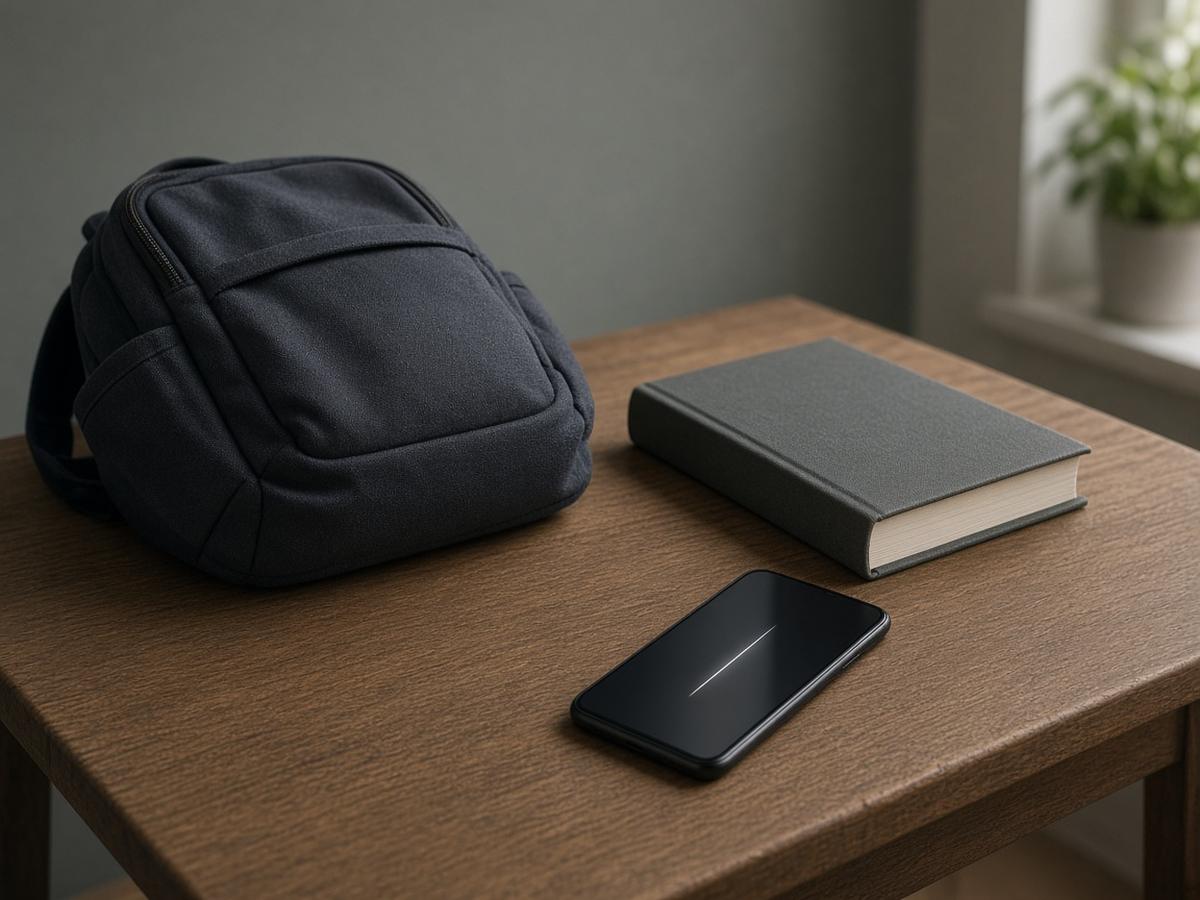
ポケットから落とした、机の角に当てた、かばんの中で強く押された、あとから線が出た、という相談は店頭でよくあります。表面のガラスが大きく割れていなくても、内側の液晶や有機EL、周辺の部品だけが傷むことがあります。落下の直後ではなく、数日たってから線が出ることもあります。
このタイプは、最初の1本が少しずつ増える、一部が欠けて見える、タッチがずれる、といった進み方をすることがあります。ガラスが無事でも内部だけ傷む、という見え方は珍しくありません。強く押して線を消そうとしたり、見え方を確かめるために何度も落としたりしないでください。
ガラスが割れていなくても出る
表面ガラス、タッチの層、表示パネルは別の部品です。表面がきれいでも、表示だけ乱れることがあります。割れと線が同時にある場合も、見る場所は表示パネル側が中心です。割れの大きさだけで原因を決めつけないでください。
水濡れや湿気のあとに出る線
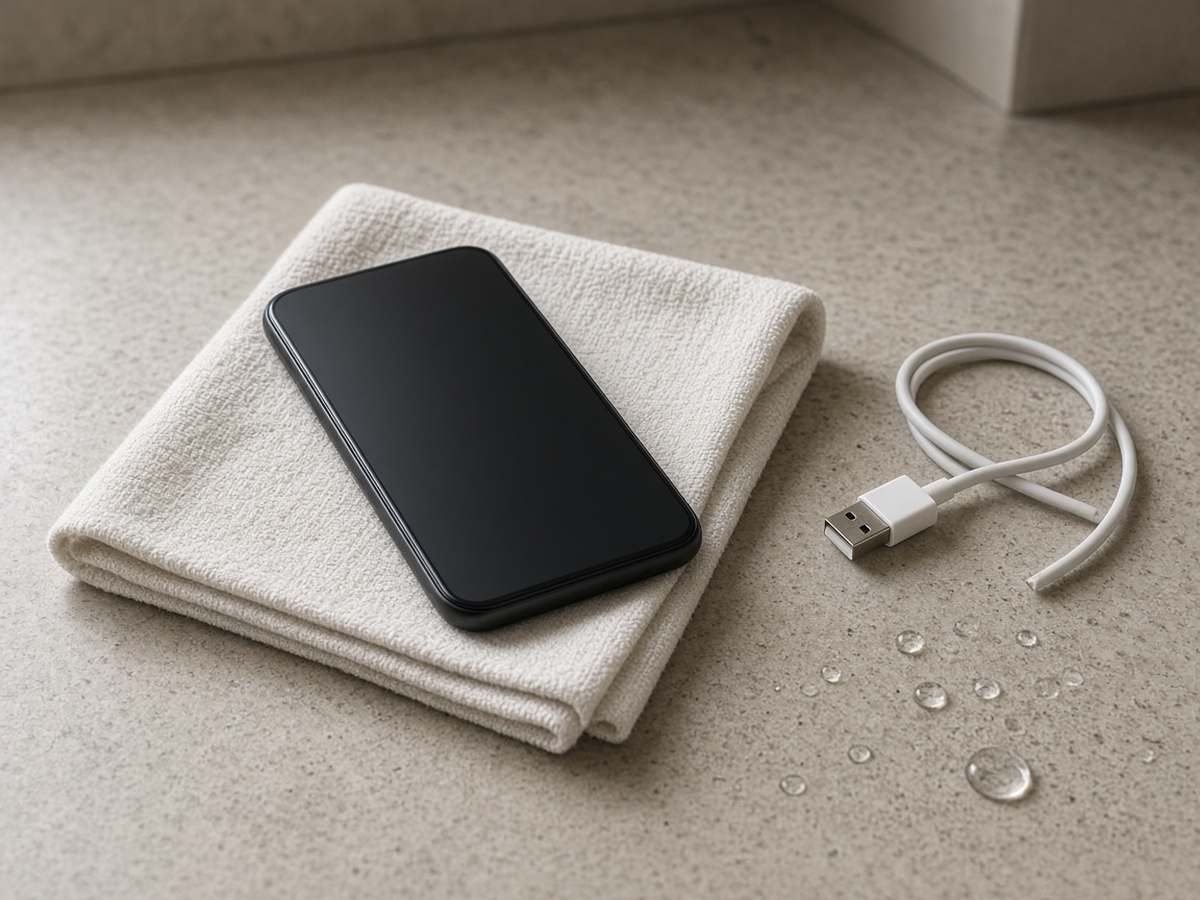
雨、飲みもの、浴室やキッチン、かばんの中の結露のあとから線が出た場合は、水分の影響を残します。見た目が乾いていても、時間がたってから表示不良やタッチ不良として出ることがあります。濡れた直後は動いていても、充電や長時間の使用を続けるより、電源を切れるなら切って乾いた場所へ移す方が安全です。
iPhoneで液体検出の警告が出たら、コネクタやケーブルが乾くまで有線充電を急がないでください。完全に乾くのに時間がかかることがあります。熱源や米の中へ入れる、内部を分解する、といった自己処置はしないでください。
自分で確認してよいこと、やらない方がよいこと
修理に出す前に、無理のない範囲できっかけと変化を整理しておくと、相談時に伝わります。目的は原因の断定ではなく、いつ・何のあとに・どう見えるかを残すことです。線が増えている、タッチが暴れる、熱い、塗りつぶすような黒い部分が広がるときは、試しすぎないでください。
やらない方がよいこと
- 線の上を強く押し続けて消そうとする
- 見え方を確かめるために、落としたり曲げたりする
- 濡れた直後に充電ケーブルをつなぐ
- バックアップ前に初期化する
- 非公式の分解や、内部へ金属を入れる
放置とデータ
線が1本だけでも、落下や水濡れのあとは表示だけでなくタッチ不良や欠けへ進むことがあります。線そのものが、すぐに写真や連絡先を消すとは限りません。ただし操作できなくなると、ロック解除やバックアップが難しくなります。画面がまだ触れるうちに、必要なデータを守る準備を進めてください。
バックアップの方法は機種とアカウントで違います。ここでは特定の手順を一般化しません。普段使う写真、連絡先、仕事や学校の連絡、決済アプリなど、先に守りたいものを優先してください。
この記事では扱わない隣接症状
明るさがゆっくり上がったり下がったりする症状は、自動明るさや周囲光の影響が中心です。短い間隔で点滅するだけの症状は、ちらつきとして別に切り分けます。iPadの表示線やタッチ不良、Galaxyの緑線だけを主題にした切り分け、黒い点や染みだけを主題にした症状、ゲーム機の表示不良も、端末や部品の前提が違うためここではまとめません。
ごく一部のGoogle Pixel 8では、縦線やちらつきについて、最初の購入日から3年間の延長修理プログラムが案内されています。対象は機種と個体の確認が必要で、ひび割れや水による損傷があると受けられないことがあります。Pixel 8以外の端末や、落下・水濡れのあとの線に、この案内を当てはめないでください。
修理相談の目安
再起動や更新でも線が残る、落下や水濡れのあとに出た、線が増える、タッチがずれる、欠けやにじみがある、データが心配、といったときは、状態確認を検討してください。画面交換で見込めるのは、表示パネル側の損傷が中心のときです。基板側の不具合、膨張、再起動の繰り返し、本体の歪みが同時にあるときは、画面だけ見ても判断しきれないことがあります。
所要時間や費用は、機種、表示パネルの種類、割れや水濡れ、他の部品の状態、部品の在庫で変わります。この記事では店舗の料金や時間を書きません。来店前に、機種名、きっかけ、見え方の変化、再起動や更新の結果、保存画像に線が写るか、バックアップの有無をメモしておくと確認が早くなります。画面がまだ触れるうちに、ロック解除できることも確認してください。操作不能になってからでは、状態確認そのものが難しくなります。
最寄りの店舗で相談する
繰り返す発熱やバッテリーの膨らみは、店頭で状態を見た方が安全です。
よくある質問
Q. 画面に線が入っても、そのまま使って大丈夫ですか?
A. 一時的に使えることはありますが、線が増える、欠けが広がる、タッチが暴れる、熱い、濡れた直後、といった変化があれば使い続けない方が安心です。再起動や更新で消えない線は、表示パネル側の不具合を疑う目安になります。
Q. 線が入るとデータは消えますか?
A. 線が出ただけでデータが消える、と決めつける必要はありません。ただし操作不能になるとバックアップが取りにくくなります。画面が動くうちに、写真や連絡先など必要なデータを守る準備をしてください。
Q. 保存した画面の画像に線が写らないのはなぜですか?
A. 保存画像は、表示パネルそのものの乱れを写さないことがあります。画面上に線があるのに保存画像には無いなら、表示パネル側を疑う手がかりになります。公式の判定基準ではないので、再起動や更新の結果と合わせて見てください。
Q. ガラスが割れていなくても修理が必要ですか?
A. 表面がきれいで内部の表示だけ乱れることはあります。再起動や更新で消えない、落下や圧迫のあとから出た、線が増える、といった場合は、ガラス割れの有無だけで判断せず状態確認を検討してください。
Q. 再起動で直らないなら、すぐに初期化すべきですか?
A. いいえ。初期化はデータを消します。線の切り分けの最初には使いません。再起動、更新、セーフモードで差が出ないなら、初期化より先に状態確認を検討してください。
Q. Galaxyの緑線やiPadの線も同じ記事で見てよいですか?
A. 見え方は似ていても、端末や部品の前提が違うことがあります。Galaxyの緑線だけを主題にした切り分けは、その専用案内を優先してください。iPadのタッチ不良はサイト共通のiPad向け記事を見てください。この記事はスマートフォンの一般的な画面の線を扱います。