
スマホ・iPhone・iPadのゴーストタッチの原因と対処法|画面が勝手に動くときの確認順
画面に触れていないのにタップ・スクロール・文字入力が起きる「ゴーストタッチ」は、画面の汚れや保護フィルム、充電中のアクセサリ、アプリ・OS、本体や画面の不具合まで原因が分かれます。誤操作を止めてデータを守るため、初期化や部品交換を急がず、安全確認から順に切り分けましょう。
公開日
更新日
7分で読めます
この記事でわかること
- 誤操作が続くときは、まず画面をロックし、充電器などの接続を外して操作を止める
- 安全な状態なら、再起動、画面の清掃・乾燥、ケース・保護フィルム、アクセサリの順に一つずつ確認する
- 特定のアプリだけで起きるか、どの場所や充電環境で再発するかを分けると原因候補を絞りやすい
- 線・ちらつき・表示のにじみ、落下や水濡れの後からの発生は、画面や本体の点検が必要な目安になる
- 初期化の前に、可能ならバックアップと症状の記録を残す
ゴーストタッチとは、触れていない場所が反応する症状
ゴーストタッチは、指で触れていないのに画面がタップされる、勝手にスクロールする、文字が連続して入力される、アプリが開く、といった状態を指す呼び方です。画面が一切反応しない症状とは逆に見えますが、同じ端末でも起き方はさまざまです。画面全体で起きるのか、端だけで起きるのか、充電中だけか、特定のアプリだけかを最初に分けると、原因を一つに決めつけずに済みます。
一度だけ意図しない操作が起きたことと、ロック画面やホーム画面でも繰り返し入力されることも区別してください。後者では、誤った電話、メッセージ送信、設定変更を避けるために、原因探しより先に操作を止めることが大切です。画面の見た目が正常でも、タッチ入力だけが不安定になることはあります。
発熱・水濡れ・表示不良は、同じ記事にまとめて判断しない
本体が熱い、濡れた直後、画面に線やちらつきがある、落下後から起きた、という場合は、単なる設定の問題と決めつけません。この記事では、画面が勝手に動く症状の確認順を扱います。電源が入らない、充電できない、画面が真っ暗といった状態は入口が異なるため、それぞれの症状に合った案内で確認してください。
最初に誤操作を止め、今の状態を残す
画面が勝手に操作されるときは、まず端末をロックして誤送信や意図しない設定変更を防ぎます。症状を再現させようとして画面を何度も触ると、どの操作が原因なのか分かりにくくなります。充電中だけ起きるかを確かめる前にも、いったんケーブルや外付けアクセサリを外して、接続していない状態を基準にしてください。
次に、発生した時刻、使っていたアプリ、充電中か、ケースや保護フィルムを付けているか、落下・水濡れ・画面交換の後かを残します。操作できる時間が短い端末では、初期化やアプリ削除を先に行うと、必要な写真や認証情報、症状の手がかりを失うことがあります。バックアップは安全な状態で、できる範囲だけ行います。
入力が止まったように見えても、すぐにパスコードの変更、アカウントからのサインアウト、初期化を連続して行う必要はありません。まずは症状がロック画面にも出るか、接続を外すと変わるかを確認します。端末が使えるうちに、クラウド同期やパソコンへのバックアップがすでに完了しているかだけを確認し、表示された画面や発生条件を残してから次の操作を選びます。
発熱・膨張・水濡れ・破損があるなら、通電と自己判断を止める
本体やケーブルが異常に熱い、画面や背面が浮いている、変形している、異臭がする、煙が出た、水に濡れた直後、落下でひびや変形がある場合は、ゴーストタッチだけを直そうとして充電・再起動・押し込みを続けません。損傷が疑われる端末やバッテリーは使用を中止し、メーカーまたは修理窓口へ相談してください。煙や火が出ている場合は端末に近づかず、緊急時の対応を優先します。
濡れた画面を強くこする、コネクタに物を差し込む、ドライヤーなど高温の熱源で乾かす、浮いた画面を押し戻す、といった操作は避けます。水濡れや破損の後にタッチがおかしくなった場合は、表面だけが乾いて見えても内部の状態までは判断できません。安全上の兆候があるときは、以下の切り分けを続ける条件ではありません。
安全な状態なら、画面・アクセサリをこの順で確認する
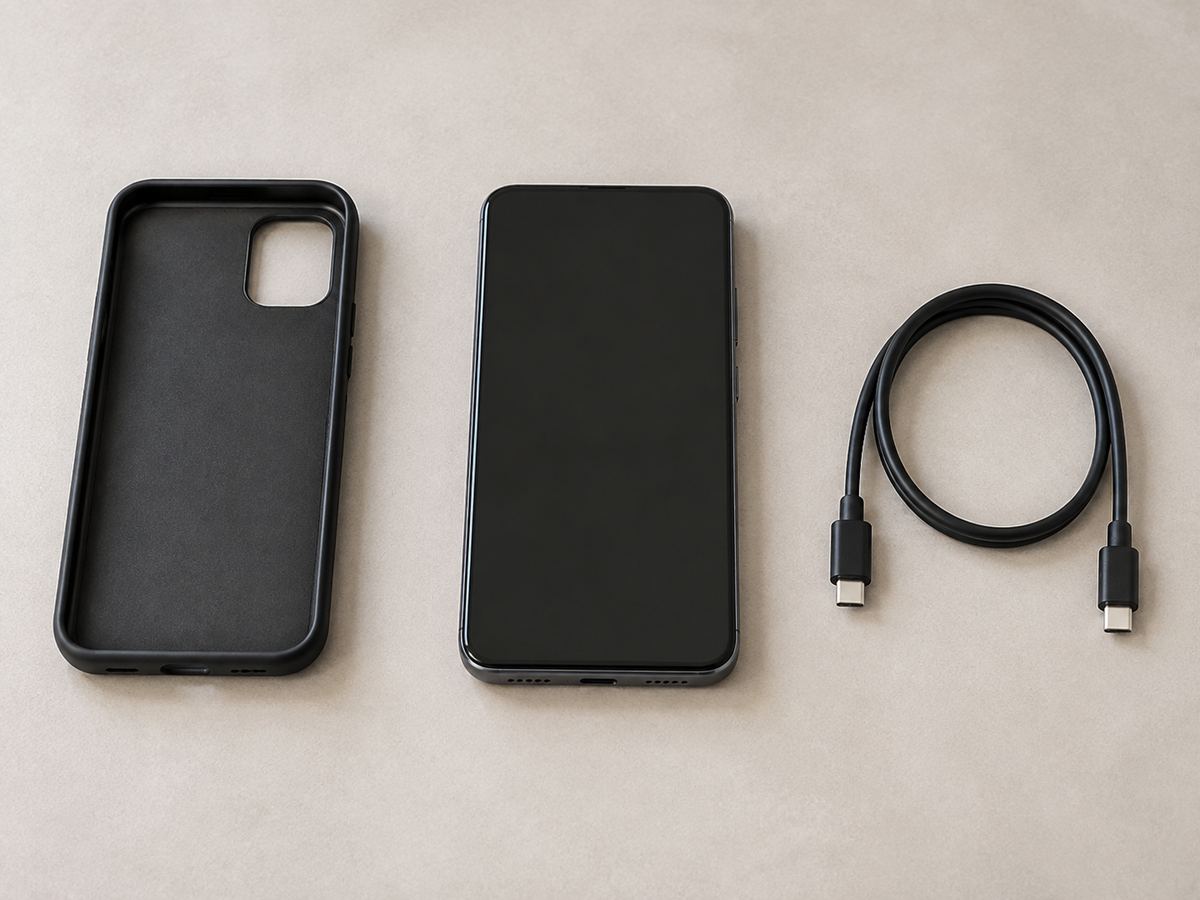
- 通常どおり再起動し、起動後にロック画面でも症状が出るか確認する。
- 画面が乾いていて汚れがないかを見て、柔らかい乾いた布でやさしく清掃する。
- 充電器、ケーブル、外付けバッテリー、有線アクセサリを外した状態で確認する。
- ケースと保護フィルムを外し、端や画面の浮き、貼り付けのずれがないかを見る。
- 戻すときは一つずつ戻し、どの条件で再発したかを記録する。
一度に複数のものを替えない
再起動、フィルム交換、ケース交換、アプリ削除、OS更新を同時に行うと、改善しても何が効いたのかが分かりません。安全上の問題がない場合は、まずAppleが案内する画面の清掃・乾燥、接続の解除、ケースや保護フィルムの取り外しを確認し、結果を残します。その後にソフトウェア側を確認する方が、不要な初期化や部品交換を避けやすくなります。
清掃は乾いた状態を確認してから行う
画面に水滴、皮脂、化粧品、ほこりなどが残っていると、表面の状態を正しく見分けにくくなります。端末の電源や接続部に液体が入った疑いがない、安全な状態であれば、柔らかい乾いた布で画面をやさしく拭き、端まで乾いているかを確認します。洗剤、研磨剤、金属製の道具を使ったり、強く押したりして状態を確かめる必要はありません。
保護フィルムに浮き、割れ、端のめくれ、貼り付け位置のずれがあるなら、取り外した状態との違いを確認します。ただし、フィルムを外しても改善しない場合や、画面自体に割れ・表示異常がある場合は、フィルムの貼り直しを繰り返して原因を探さず、画面の状態も含めて相談してください。
起きる場面で、ソフトウェアか画面・本体側かを切り分ける
原因は見た目だけでは断定できませんが、再発する条件は重要な手がかりです。ロック画面、ホーム画面、設定画面でも同じ位置が反応するなら、特定アプリだけの問題とは限りません。反対に、特定アプリの操作中にだけ起き、別の画面では起きないなら、アプリの更新や設定を確認する余地があります。
充電中だけ起きる、特定のケーブルや外付けバッテリーをつないだときだけ起きる、湿気の多い場所から戻った直後に起きる、端末が温まると起きる、といった条件も分けて記録します。どの条件でも同じように起きるなら、アクセサリを原因と決めつけず、画面や本体を含めて点検を検討してください。
確認するたびに条件を一つだけ変え、同じ画面・同じ姿勢・同じ充電状態で数分使ってみると、記録に比較できる情報が残ります。改善した直後に、外したアクセサリやフィルムを全部戻すと、再発条件を見失います。安全上の異常がないことを前提に、変更したもの、確認した日時、結果を短く残してください。
特定のアプリだけで起きる場合
特定のアプリを開いたときだけ動作がおかしくなる場合は、そのアプリを終了し、アプリとOSの更新を確認します。アプリを削除する前には、引き継ぎ設定やアプリ内だけに保存されたデータがないかを確認してください。更新後も同じアプリだけで起きるなら、アプリ提供元の案内も確認します。ロック画面や別のアプリでも起きる場合は、アプリだけを原因にしません。
画面の同じ場所・同じ帯で起きる場合
同じ端、横一列、縦一列など、決まった場所が勝手に反応する場合は、その位置、向き、画面の表示状態を記録します。画面の端だけ反応しない、同じ場所が連続して入力される、表示にも乱れがある場合は、ソフトウェア設定だけで判断しにくくなります。強く押す、画面を曲げる、何度もフィルムを貼り直すことでは切り分けません。
iPhone・iPad・Androidは、機種別の公式手順を優先する
iPhoneとiPadでは、反応しない画面に対する再起動方法やボタン操作が機種によって異なります。Appleは、画面が反応しないときに再起動、画面の清掃・乾燥、ケーブルなどのアクセサリ取り外し、ケースや保護フィルムの取り外しを案内しています。操作方法はモデルごとに違うため、別機種のボタン操作をそのまま試さず、公式の機種別手順を確認してください。
Androidでは、端末メーカーにより設定名やセーフモードの入り方が異なります。GoogleのAndroidヘルプは、問題がセーフモードで起きない場合、ダウンロードしたアプリが原因になり得ると案内しています。セーフモードに対応する端末では、メーカーの手順に従い、最近追加・更新したアプリを一つずつ確認します。セーフモードでも起きる、またはロック画面で起きる場合は、アプリだけの問題と断定しません。
iPadで外付けキーボード、充電器、USB-Cハブなどを使っている場合も、まず接続していない状態との差を確認します。Androidの機種別機能やiPhone・iPadの機種別操作は、同じ名称の症状でも画面表示や手順が異なります。検索結果に出た別機種向けの操作を急いで試すのではなく、機種名とOSの版を確認したうえで公式情報へ戻ることが、不要なデータ消去を避ける近道です。
線・ちらつき・表示のにじみを伴うなら、画面の状態も確認する
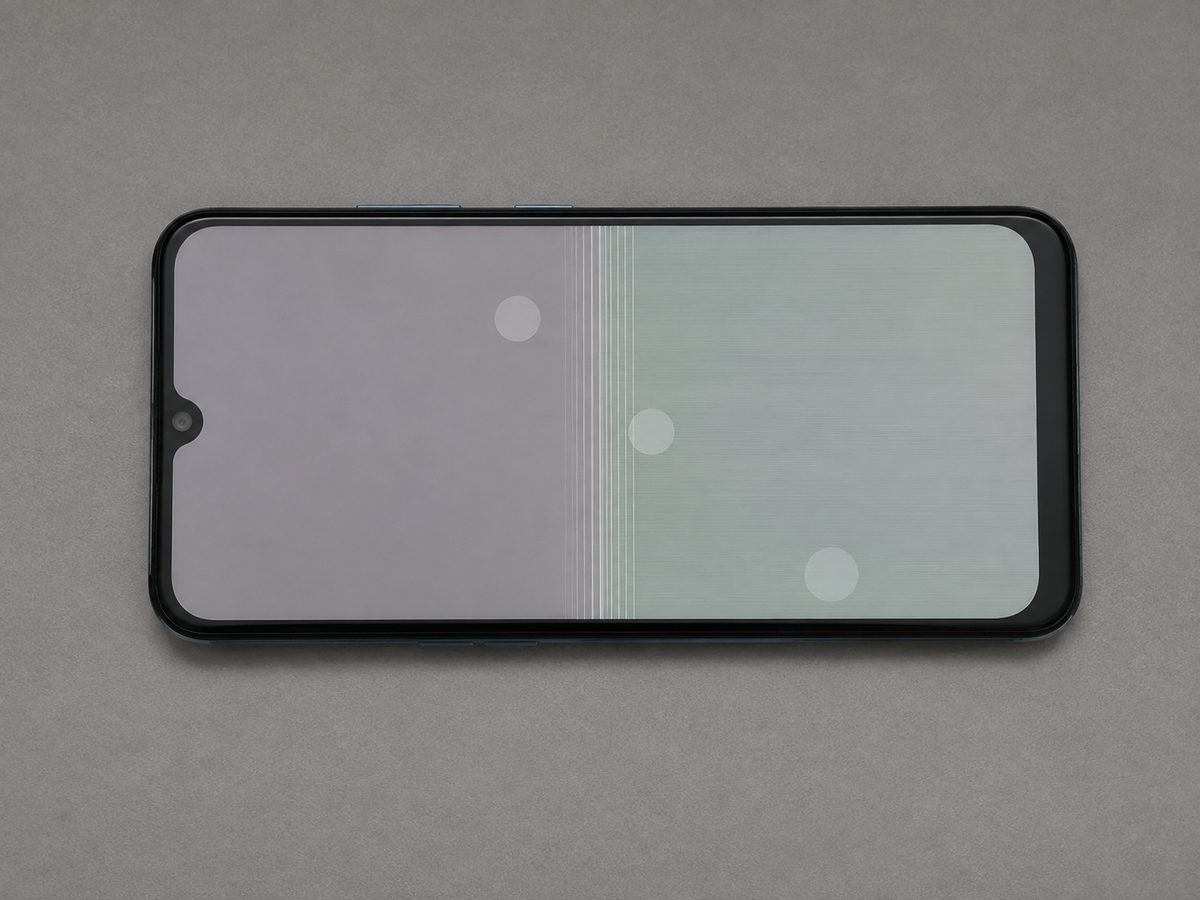
ゴーストタッチと同時に、画面に線が出る、ちらつく、色が変わる、黒いしみや表示のにじみがある、明るさが不自然に変化する場合は、タッチ入力だけの問題として様子見を続けません。表示の異常があるか、落下・圧迫・水濡れ・画面交換の後から始まったかを、相談時に伝えてください。
保護フィルムを外しても同じ位置で症状が続く、ケースを外しても改善しない、再起動後のロック画面でも再発する場合も、点検を検討する目安です。ここで原因や修理内容を断定することはできませんが、表示・タッチ・本体のどこを先に確認するべきかを判断する材料になります。
落下・水濡れ・画面交換の後は、発生時点を正確に伝える
落下や圧迫の直後、水に濡れた後、画面やバッテリーを交換した後から症状が始まった場合は、その出来事と発生時点を切り離さずに記録します。すぐに出なかったから関係ない、という判断はできません。画面の割れ、浮き、表示異常、充電の不安定さなど、同時に出た変化もまとめて控えてください。
特に水濡れの後は、電源が入るかを確かめるために繰り返し充電することや、内部を乾かそうとして分解することは避けます。画面交換後の症状も、作業内容や端末の状態により確認する点が異なります。交換した部品や時期が分かるなら、それも相談時の材料になります。
初期化より先に、バックアップと症状の記録を残す
初期化は、アプリや設定の影響を切り分ける選択肢になることがありますが、端末内のデータやアプリ内の情報を失う可能性があります。ゴーストタッチがある端末では、初期化中にも意図しない操作が入るおそれがあるため、まずバックアップの可否と完了状況を確認します。起動できる時間が短い、画面操作が安定しない、異常な発熱や破損がある場合は、無理にバックアップを完了させようとしません。
相談時には、機種名、OSの版、症状が始まった日、画面のどこで起きるか、ロック画面でも起きるか、充電中だけか、付けていたケース・フィルム・ケーブル、落下・水濡れ・修理歴を伝えます。再現する様子を別端末で記録できれば、言葉だけでは伝えにくい連続入力や位置の偏りも共有しやすくなります。
バックアップには、端末からクラウドへ保存する方法と、パソコンへ保存する方法があります。どちらが使えるかは、端末の操作性、ネットワーク、空き容量、利用中のサービスによって変わります。バックアップが途中で止まる、確認画面を操作できない、端末が熱くなる場合は、完了を優先して長時間操作し続けません。先に相談し、データを残すために可能な手順を確認してください。
この状態なら、様子見をやめて相談する
再起動、画面の清掃・乾燥、アクセサリ・ケース・保護フィルムの取り外しをしても、ロック画面やホーム画面で勝手な入力が続く場合は、相談を検討してください。同じ場所に入力が集中する、表示不良を伴う、落下・水濡れ・画面交換の後から始まった、充電中でなくても続く場合も、自己判断だけでは切り分けにくい状態です。
発熱、膨張、破損、異臭、煙、水濡れ直後がある場合は、操作を続けるための確認よりも、使用と充電を中止して安全な相談先へ連絡することを優先します。端末を預ける前には、可能な範囲でバックアップ状況と症状の記録を確認し、パスコードやアカウント情報をむやみに共有しないようにしてください。
最寄りの店舗で相談する
繰り返す発熱やバッテリーの膨らみは、店頭で状態を見た方が安全です。
よくある質問
Q. ゴーストタッチは再起動だけで直りますか?
A. 一時的な不調が再起動で収まることはありますが、再起動だけで原因を断定することはできません。画面の清掃・乾燥、アクセサリ、ケースや保護フィルム、特定アプリでの再発を順に確認します。ロック画面でも繰り返す、表示異常を伴う場合は早めに相談してください。
Q. 充電中だけ画面が勝手に動くのは、端末の故障ですか?
A. 充電器、ケーブル、外付けバッテリーなどの接続条件が関係する可能性があるため、まず外した状態で確認します。ただし、接続を外しても続く、画面に線やちらつきがある、発熱・破損がある場合は、アクセサリだけを原因と決めつけずに点検を検討してください。
Q. 保護フィルムやケースを外してもよいですか?
A. 安全な状態であれば、原因を切り分けるために一時的に外して確認する方法があります。Appleも、画面が反応しない場合にケースや保護フィルムを外す確認を案内しています。外した後も同じ症状なら、フィルムやケースだけの問題とは限りません。
Q. Androidのセーフモードで症状が出なければ、アプリが原因ですか?
A. ダウンロードしたアプリが影響している可能性がありますが、確定ではありません。機種ごとの公式手順に従い、通常モードへ戻した後に最近追加・更新したアプリを一つずつ確認します。セーフモードの起動方法は端末メーカーによって異なります。
Q. 画面が勝手に動く端末を初期化しても大丈夫ですか?
A. 初期化はデータやアプリ内情報を失う可能性があるため、先にバックアップの可否を確認してください。画面操作が不安定な端末では、初期化中の誤操作も避けたいところです。発熱・膨張・水濡れ・破損がある場合は、初期化を急がず使用と充電を止めて相談してください。
Q. 画面の線やちらつきもある場合は同じ対処ですか?
A. 同じではありません。表示の乱れ、同じ位置での連続入力、落下や水濡れの後からの発生は、画面や本体の状態も確認すべき目安です。清掃やアクセサリの取り外しで改善しない場合は、症状が分かる記録を残して相談してください。