
iPhone・スマホの画面が明るくなったり暗くなったりする原因と対処法
iPhoneやスマホの画面の明るさが勝手に変わるときは、自動明るさ調節、True Tone、低電力モード、発熱による保護動作が主な原因です。設定で確認する順番と、画面故障を疑う症状、修理を相談する目安を整理します。
公開日
更新日
6分で読めます
この記事でわかること
- 画面の明るさが勝手に変わるとき、最初に確認する設定
- 自動明るさ調節、True Tone、Night Shiftの違い
- 低電力モードや発熱で画面が暗くなる仕組み
- 設定による変化と、画面・センサー故障の見分け方
- 修理を相談する症状と、来店前に残しておく情報
画面の明るさが勝手に変わるとき、まず確認すること
画面が明るくなったり暗くなったりしても、すぐに故障とは限りません。iPhoneには周囲の明るさ、表示設定、電池残量、本体温度に応じて画面を変える機能があります。まずは同じ場所で一つずつ条件を変え、どの操作で症状が止まるかを確認します。ちらつき、線、タッチ不良、落下や水濡れがある場合は、設定確認より先に「故障を疑う症状」も確認してください。
5分でできる確認手順
- 本体が熱くないか触って確認する。熱い場合は充電を外し、ケースを外して、直射日光の当たらない場所で休ませる。
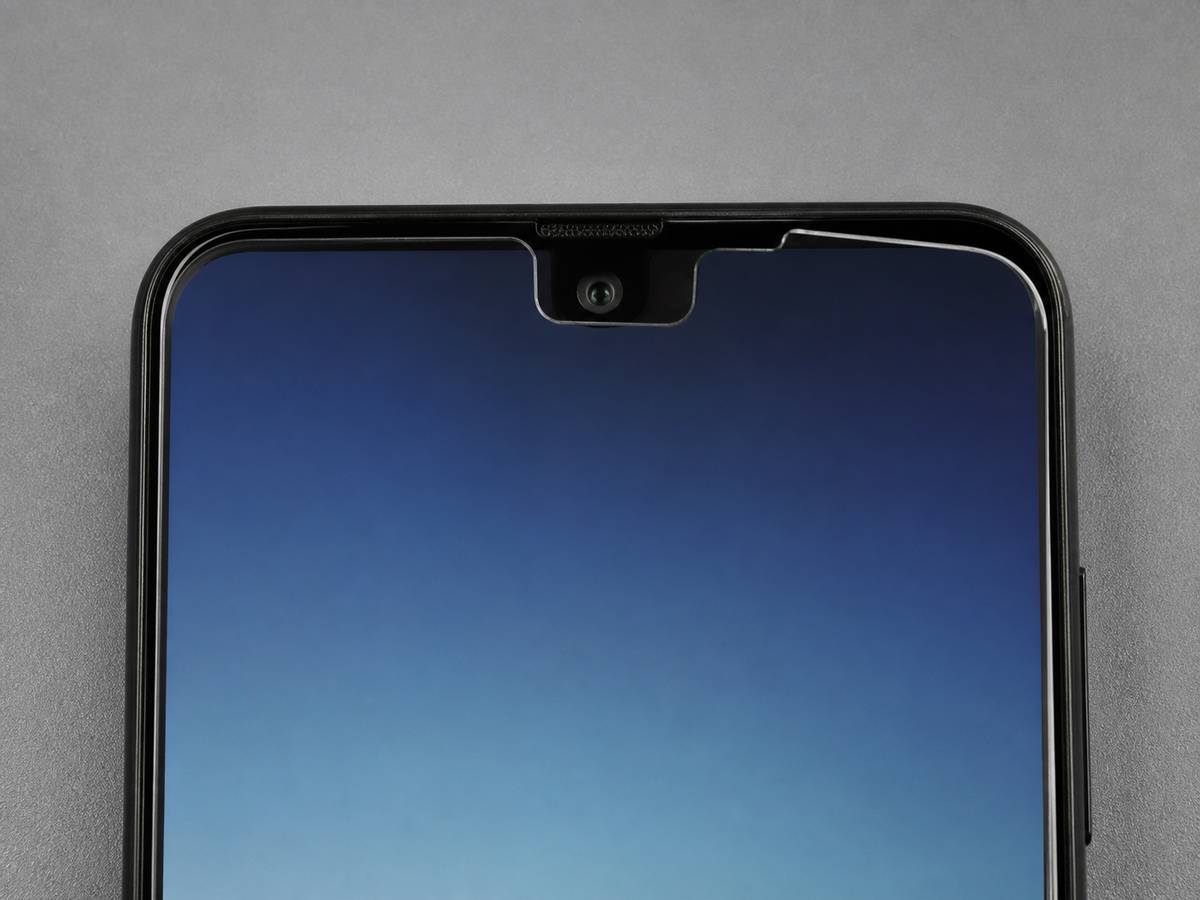
- 画面上部を柔らかい布で拭き、ケースや保護フィルムがセンサー付近を覆っていないか確認する。新しいフィルムへ替えた直後なら、一度外した状態と比べる。
- 「設定」→「アクセシビリティ」→「画面表示とテキストサイズ」で「明るさの自動調節」を確認し、同じ室内で一時的にオン・オフを切り替えて差を見る。
- 「設定」→「画面表示と明るさ」でTrue Tone、Night Shift、ダークモードを一つずつ切り替え、明るさではなく色味の変化を明るさの変化と感じていないか確認する。
- 「設定」→「バッテリー」で低電力モードがオンになっていないか確認する。ステータスバーの電池が黄色なら低電力モード中の目印になる。
- 改善しなければ再起動し、iOSとアプリの更新を確認する。設定を一度に全部変えず、症状が止まった操作をメモする。
症状を記録するときのポイント
画面録画やスクリーンショットには、ディスプレイ自体の明るさの変化やちらつきが写らないことがあります。修理相談に備える場合は、別のスマートフォンで端末全体と明るさスライダを同時に撮影してください。発生した時刻、使用中のアプリ、充電の有無、電池残量、本体の熱さも一緒に残すと、設定・温度・画面部品のどこから確認すべきか判断しやすくなります。
自動明るさ調節で明るくなったり暗くなったりする
もっとも多いのは、内蔵の環境光センサーが周囲の明るさを見て画面を自動調節しているケースです。屋外から室内へ入ったとき、窓際から日陰へ移ったとき、照明を消したときに明るさが変わるのは正常な動作です。Appleの案内では、「設定」→「アクセシビリティ」→「画面表示とテキストサイズ」から「明るさの自動調節」を確認できます。
自動調節をオフにして同じ場所で変化が止まるなら、画面故障より設定の影響が考えやすくなります。ただし、オフのままにすると電力消費が増えることがあります。確認後は、使い方に合う方へ戻してください。画面上部の汚れ、浮いた保護フィルム、センサー付近を覆うケースがあると周囲の光を正しく読み取りにくいため、乾いた柔らかい布で拭き、ケースやフィルムを外した状態とも比べます。
自動調節をオフにしても変わる場合
同じ場所で自動調節をオフにしても明暗を繰り返す場合は、True ToneやNight Shift、低電力モード、本体の発熱、特定アプリの表示、画面部品の不具合を順に確認します。スライダ自体が勝手に動くのか、スライダは同じなのに見え方だけ変わるのかも切り分けの手がかりです。
True Tone・Night Shift・ダークモードで見え方が変わる
明るさの数値が変わっていなくても、色温度や背景色が変わると「急に暗くなった」「黄色っぽくなった」と感じることがあります。表示機能を一つずつ切り替え、同じ画面で比べると原因を分けやすくなります。
True Tone
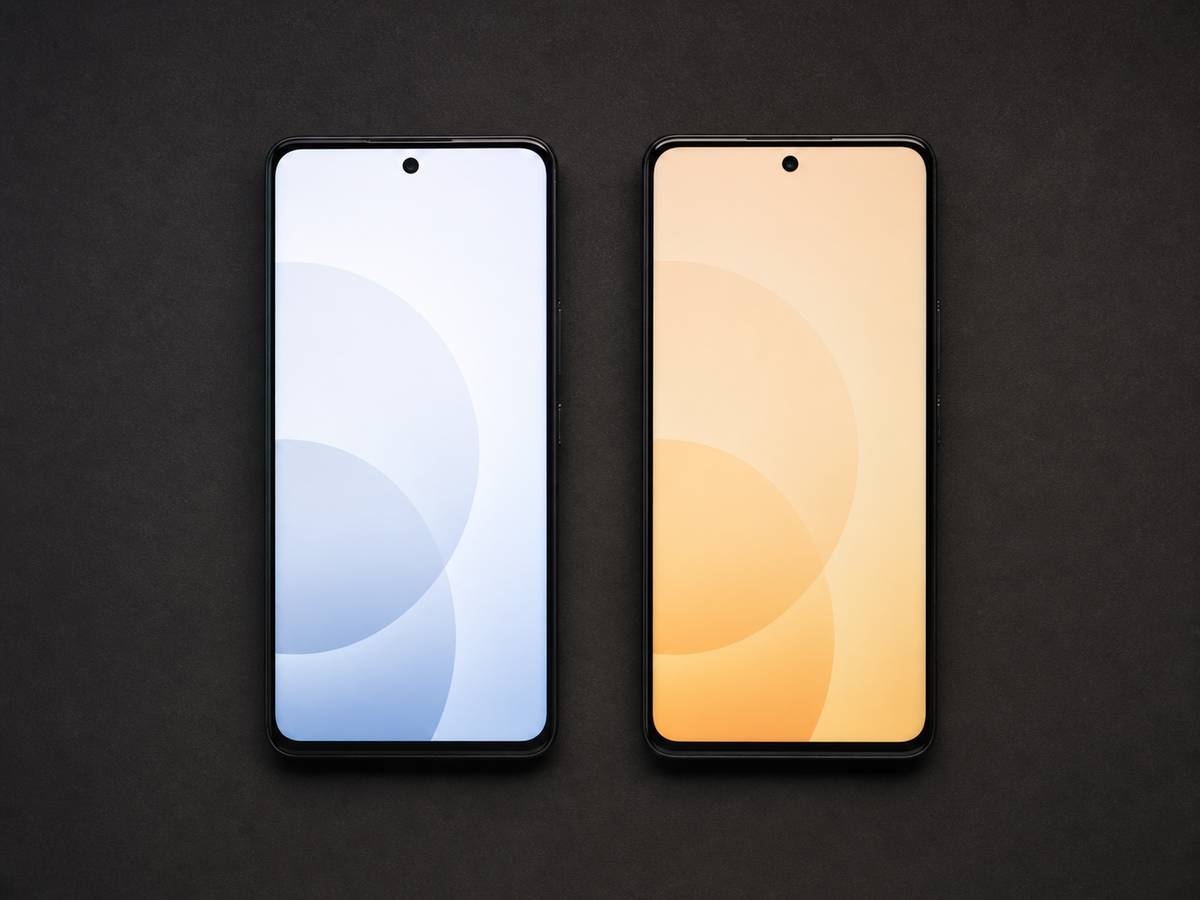
True Toneは周囲の明るさに合わせてディスプレイの色と輝度を自動調節します。「設定」→「画面表示と明るさ」またはコントロールセンターの明るさ操作からオン・オフを切り替えられます。部屋を移動したときに色味と明るさの印象が一緒に変わるなら、True Toneの動作か確認します。
Night Shiftとダークモード
Night Shiftは指定した時間帯に画面を暖色へ変えます。毎日ほぼ同じ時刻に暗く、黄色く感じるならスケジュールを確認します。ダークモードも「日の入から日の出まで」などの自動設定ができるため、白い背景から黒い背景へ切り替わった変化を画面全体の明るさの変化と感じることがあります。
画面注視認識機能
Face ID対応機種では、画面を見ているかを確認して、読んでいる間は画面を明るいままにする機能があります。顔の角度、マスクやサングラス、端末の置き方が変わったときだけ暗くなるように感じる場合は、「設定」→「Face IDとパスコード」の画面注視認識機能も確認対象です。
低電力モードで画面が暗くなる
低電力モードは、電池を長持ちさせるためにディスプレイの明るさを下げ、自動ロックなどの動作も変更します。電池残量が少ないときだけ暗くなる、充電後に元へ戻る、ステータスバーの電池が黄色になっている、といった場合は低電力モードの可能性があります。
確認のために低電力モードを一時的にオフにし、同じ画面で変化を見ることはできます。ただし、電池残量が少ない状態で無理に明るく使い続けるより、充電環境を整える方が先です。充電中に本体が熱い場合は、低電力モードだけでなく温度による制限も重なっていることがあります。
発熱すると画面が暗くなることがある
iPhoneやiPadは内部温度が上がりすぎると、部品を守るためにディスプレイを暗くしたり、充電を遅くしたり止めたりします。夏の車内、直射日光、充電しながらのゲームやナビ、長時間の動画撮影で暗くなり、本体が冷えると戻るなら保護動作の可能性があります。温度による暗さは、明るさスライダを上げてもすぐ戻らないことがあります。
熱いときは充電ケーブルを外し、ケースを外し、重いアプリを閉じて、風通しのよい日陰で自然に冷まします。冷蔵庫、冷凍庫、氷、保冷剤、水、強い冷風で急に冷やすと、内部で結露するおそれがあるため避けてください。温度警告が何度も出る、何もしていないのに熱い、画面や本体が膨らんでいる、異臭がある場合は電源を切って相談してください。
特定のアプリやiOSの状態で明るさが変わる
動画、カメラ、地図、ゲームなど、特定のアプリを開いたときだけ明るさや色が変わる場合は、そのアプリの表示設定や高負荷による発熱を疑います。動画のHDR表示では、同じ明るさ設定でも一部が強く明るく見えることがあります。アプリを閉じると戻るか、別のアプリでも起きるかを比べてください。
アップデート直後やバックアップ復元中は、裏で処理が続いて本体が熱くなり、結果として画面が暗くなることがあります。再起動し、iOSと対象アプリを更新し、充電を外して冷ました状態でも続くか確認します。設定を初期化したり端末を消去したりする前に、症状が出る画面を別の端末で撮影し、バックアップを取ってください。
画面・センサーの故障を疑う症状
設定や温度による変化は、条件を戻すと落ち着くことが多いです。反対に、同じ場所・同じ設定でも明暗を細かく繰り返す、画面がチカチカ点滅する、線・色むら・黒いしみが出る、タッチが反応しない、画面の一部だけ暗い、といった症状は画面部品や接続部分の確認が必要です。
落下、強い圧迫、水濡れ、画面交換のあとから始まった場合も、設定だけで直そうとせず相談してください。画面の明るさだけで交換部品を決めることはできません。画面部品、センサー周辺、バッテリー、発熱の原因を順に確認してから、修理の範囲を判断します。自分で画面を開けると、ケーブルや防水部材を傷めることがあるため避けてください。
明るさの自動変化と、画面のちらつきは別の症状
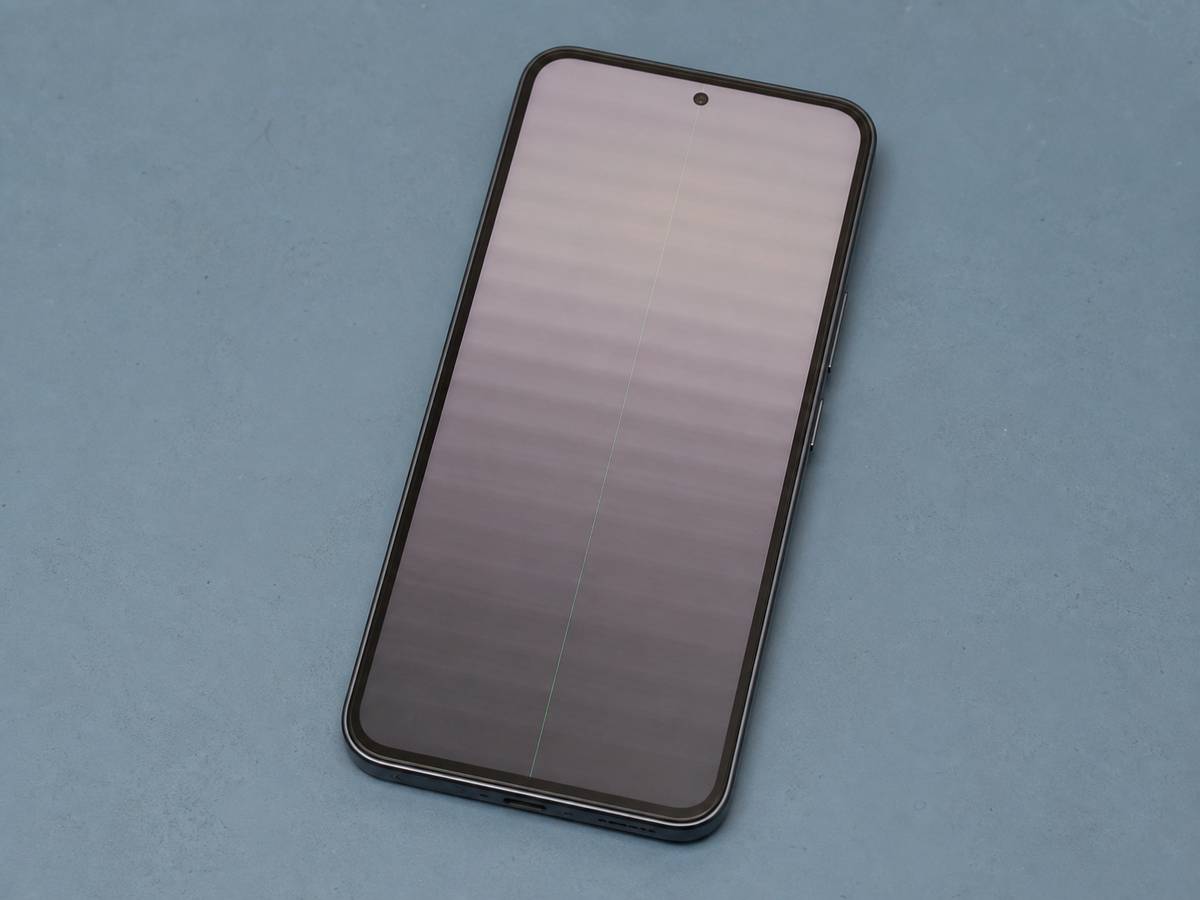
画面全体がゆっくり明るくなったり暗くなったりする症状は、設定や周囲光の影響が中心です。短い間隔で点滅する、横線や縦線を伴う、タッチ不良も出る症状は、画面のちらつきとして別に切り分けます。後者は関連記事の確認項目も参照してください。
症状が出る場面から原因を絞る
症状の場面を一つ記録するだけでも、設定と故障を分けやすくなります。次の組み合わせを目安にしてください。
屋外と室内を移動したときだけ変わる
自動明るさ調節やTrue Toneの可能性が高い場面です。同じ室内で落ち着くなら正常動作と考えやすいです。センサー付近の汚れやフィルムも確認します。
充電中・ゲーム中・ナビ中だけ暗くなる
本体温度による保護動作を疑います。ケーブルを外し、アプリを閉じ、ケースを外して冷ましたあとに戻るか確認します。充電器やケーブルも異常に熱い場合は使用を止めます。
同じ場所でも明暗を繰り返す
自動明るさ調節、True Tone、Night Shift、低電力モードを一つずつ切り替えます。それでも続く、ちらつきや線を伴う場合は画面やセンサーの点検を考えます。
落下・水濡れ・画面交換のあとから始まった
内部の接続、画面部品、センサー周辺への影響を疑います。充電や使用を続けると別の症状が出ることがあるため、発熱、タッチ不良、線、異臭があれば電源を切り、早めに相談してください。
修理店に相談した方がよい目安
自動明るさ調節をオフにし、True Toneや低電力モードを確認し、冷まして再起動しても明暗を繰り返す場合は相談の目安です。画面のちらつき、線、色むら、タッチ不良、異常な発熱、膨張、落下や水濡れ後の変化がある場合は、設定確認を長く続けず状態を見てもらってください。
来店前に、症状が出る場面、明るさスライダが動くか、本体が熱いか、設定を変えると止まるか、落下・水濡れ・修理歴があるかをメモします。可能なら別の端末で症状を撮影し、バックアップを取ってください。まちスマでは、画面交換ありきではなく、設定・温度・外観・画面表示を確認してから必要な対応を案内します。
最寄りの店舗で相談する
繰り返す発熱やバッテリーの膨らみは、店頭で状態を見た方が安全です。
よくある質問
Q. iPhoneの画面が明るくなったり暗くなったりするのは故障ですか?
A. 自動明るさ調節、True Tone、低電力モード、発熱による保護動作で変わることが多く、症状だけで故障とは言えません。同じ場所・同じ設定でも繰り返す、ちらつきや線、タッチ不良がある場合は故障を疑います。
Q. 明るさの自動調節はどこでオフにできますか?
A. 「設定」→「アクセシビリティ」→「画面表示とテキストサイズ」から「明るさの自動調節」を確認できます。オフにすると電力消費が増えることがあるため、原因確認後は使い方に合う方へ戻してください。
Q. 自動明るさ調節をオフにしても暗くなるのはなぜですか?
A. True Tone、Night Shift、低電力モード、本体温度、特定アプリの表示、画面部品の不具合が考えられます。本体が熱いか、同じアプリだけか、ちらつきや線を伴うかを確認してください。
Q. iPhoneが熱いと画面が暗くなるのは故障ですか?
A. 内部温度が上がったときに部品を守るため画面を暗くすることがあり、冷ますと戻るなら保護動作の可能性があります。何もしていないのに熱い、警告を繰り返す、膨張や異臭がある場合は使用を止めて相談してください。
Q. 低電力モードで画面は暗くなりますか?
A. はい。Appleは低電力モードでディスプレイの明るさが低下すると案内しています。ステータスバーの電池が黄色になっているか、「設定」→「バッテリー」で確認できます。
Q. 保護フィルムで明るさがおかしくなることはありますか?
A. 画面上部のセンサー付近をフィルムやケースが覆うと、周囲の明るさを読み取りにくくなることがあります。新しいフィルムへ替えた直後なら、汚れを拭き、ケースやフィルムを外した状態と比べてください。
Q. 画面のちらつきと明るさの自動変化は同じですか?
A. 別の症状です。画面全体がゆっくり明暗を変える場合は設定や周囲光の影響が中心です。短い間隔で点滅する、線やタッチ不良を伴う場合は画面部品の確認が必要です。
Q. 修理相談の前に何をしておけばよいですか?
A. 症状が出る場面、明るさスライダが動くか、本体が熱いか、変更した設定、落下や水濡れの有無をメモしてください。可能なら別の端末で症状を撮影し、バックアップを取っておくと切り分けが進みやすくなります。