
電源が入らないスマホ・iPhoneの原因と対処|真っ暗でも確認する順
電源が入らないスマホやiPhoneは、まず安全確認と充電、そのあと強制再起動の順で切り分けます。画面が真っ暗でも本体が生きている場合があり、膨張や水濡れのあとは通電を止めて相談するのが安全です。
公開日
更新日
9分で読めます
この記事でわかること
- 膨張・水濡れ・異臭があるときは充電を止める
- 充電できない(画面は点く)と電源が入らないは切り分けが違う
- 別の充電器で30分〜1時間充電してから再確認
- iPhone / Android / iPadの強制再起動の手順
- 真っ暗でロゴも出ない状態と、画面故障の見分け方
- 修理・データ・買い替えを店頭で相談する目安
電源が入らないときに最初にやること
画面が真っ暗で電源が入らないとき、いきなり壊れたと決めつけなくてよいことが多いです。電池切れ、一時的なフリーズ、充電ケーブルや充電器の不良、画面だけが映らない状態が混ざっています。Appleの案内でも、電源が入らない・画面が真っ黒な場合は充電と強制再起動を先に試す流れになっています。
ただし、本体が膨らんでいる、焦げ臭い、水に濡れた直後、触ると異常に熱い、といったときは充電や再起動より先に通電を止めてください。無理に電源を入れると傷みが進むことがあります。安全な状態だけ、下の順で進めてください。
確認の順番
- 膨張、異臭、水濡れ、落下直後の変形がないか外観を見る。
- 別のケーブルと充電器で30分以上充電する。
- バイブ、着信音、充電ランプ、パソコン認識など、画面以外の反応を見る。
- 機種に合った強制再起動を1回だけ試す。
- それでも入らない、または危険な兆候があるときは店頭へ相談する。
充電や再起動の前に止めた方がよい状態
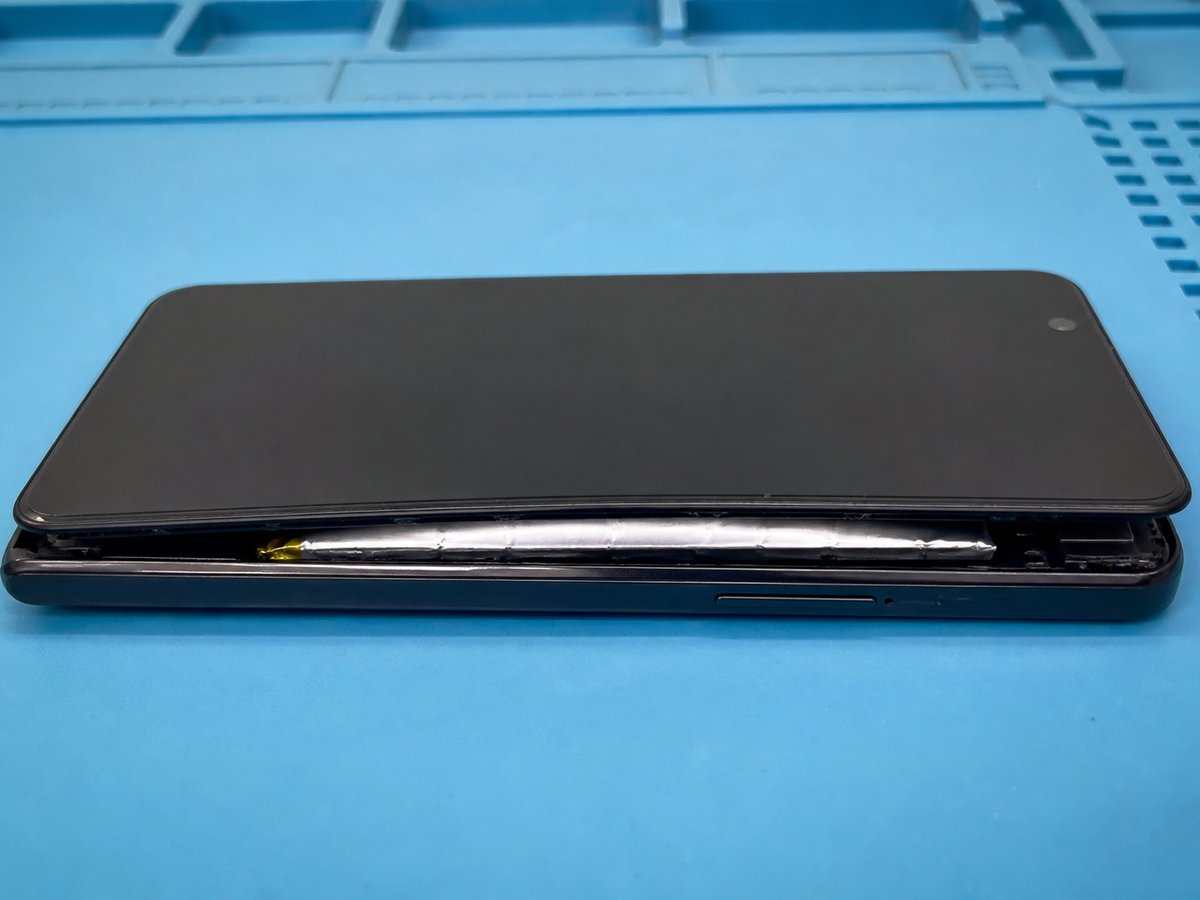
電源が入らない相談のうち、先に止めた方がよいのは安全リスクがあるときです。画面が浮いている、背面が膨らんでいる、バッテリーがはみ出しているように見える、異臭や焦げたにおいがする、水没や結露の直後、ケーブルや充電器が溶けかけている、といった状態では充電を続けないでください。Appleの安全案内でも、本体やバッテリーが損傷したと思われる場合は使用を中止し、そのまま使うと過熱や負傷のおそれがあるとされています。NITEも、外装やバッテリーの膨張・変形があるときは使用を中止して相談するよう注意喚起しています。
店頭では、まず外観と臭い、水濡れの痕跡、膨張の有無を見ます。危険な兆候がある端末は、通電確認より先に安全な扱いを優先します。データが必要でも、自分で何度も充電と電源操作を繰り返すより、状態を伝えて相談した方が取り返しがつきやすいことがあります。
やってはいけないこと
膨らんだ端末を強く押す、分解する、濡れた端末をドライヤーや米で無理やり乾かしてすぐ充電する、は避けてください。急に冷やすと内部で結露しやすくなります。危険な兆候がなければ、信頼できる充電器で落ち着いて充電し、公式手順の強制再起動を試す、で十分なことが多いです。反応が変わらない操作を長時間繰り返しても、切り分けの情報は増えにくいです。
充電マークだけ出て起動しないとき
充電マークが出る場合も、画面、電池、充電器、起動処理のどれが原因かは確定できません。異常な熱・浮き・変形・異臭・水濡れがなければ、iPhoneの機種別の公式案内に沿って充電と再起動を確認します。
水に濡れた場合はケーブルを外し、充電しないでください。データが必要なら復元や初期化へ進まず、充電マークの有無、音や振動、試した充電器、必要なデータを修理窓口へ伝えます。
まずは充電できているかを確認する
完全に電池が空だと、ボタンを押しても何も起きず、充電を始めてもしばらく画面が出ないことがあります。Appleは、電源が入らない場合に1時間充電してからやり直すこと、残量低下のアイコンが出ている場合はハードウェアを確認したうえで30分以上、または起動するまで充電することを案内しています。
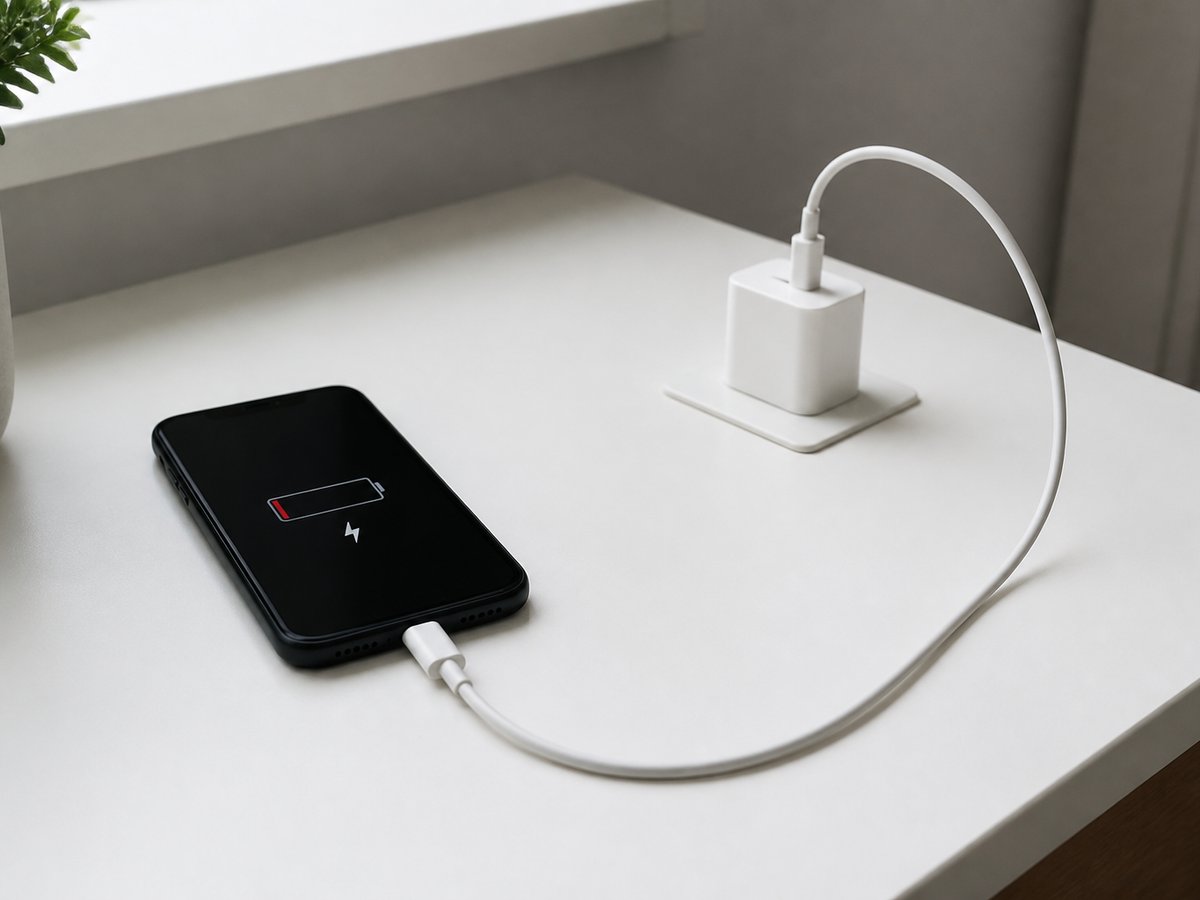
ケーブル、アダプタ、コンセント、充電口のごみ、ケース干渉を分けて見ます。別の純正または認証のあるケーブルと充電器に替え、壁コンセントへ直接つなぎ、30分以上置いてからもう一度電源操作してください。ワイヤレス充電ができる機種なら、置き方を変えて反応の差を見るのも切り分けになります。パソコンのUSBポートだけだと出力が弱く、空の電池ではなかなか起きないことがあります。
充電中に本体が極端に熱い、異臭がする、ケースが変形してきた、と感じたらすぐに外してください。熱の症状が続く場合は、発熱の切り分けもあわせて確認します。
充電口と周辺機器の見方
充電口に糸くずやほこりが詰まっていると、ケーブルが奥まで入らず充電が進みません。見える範囲のごみは柔らかいブラシなどで外側から取り、金属を奥まで突っ込まないでください。ケーブルの根元が折れている、充電器が異常に熱い、別の端末では同じ充電器が使える、といった差も記録しておくと店頭での切り分けが早くなります。
充電できないときと、電源が入らないときの違い
画面が点いて操作できるのに充電だけ進まない場合は、この記事ではなく充電経路の切り分けが先です。iPhoneならケーブル・充電口・液体検出の確認、Androidで角度を変えないと充電できないなら充電口の接触不良の確認へ進んでください。どちらも、電源が入らない状態をまとめて扱う入口ではありません。
ボタンを押しても画面が真っ暗で、充電ケーブルをつないでも反応が分からない状態は、この記事の確認順です。「充電できない」と感じても、電池切れで画面が出ていないだけのことがあります。危険な兆候がなければ、別の充電器で時間を置いてから、画面以外の反応と強制再起動を見ます。
強制再起動の手順
充電しても画面が真っ暗なまま、または操作を受け付けないときは、強制再起動や電源ボタン操作を試します。通常の電源オフとは違い、一時的なフリーズや無反応を解除するための操作です。Appleは真っ暗なiPhone向けに強制再起動を、Googleは電源が入らない・画面が黒いAndroid向けに電源ボタン操作と充電確認を案内しています。機種でボタンの組み合わせが違うため、自分の端末に合う手順だけを行ってください。
iPhoneの強制再起動
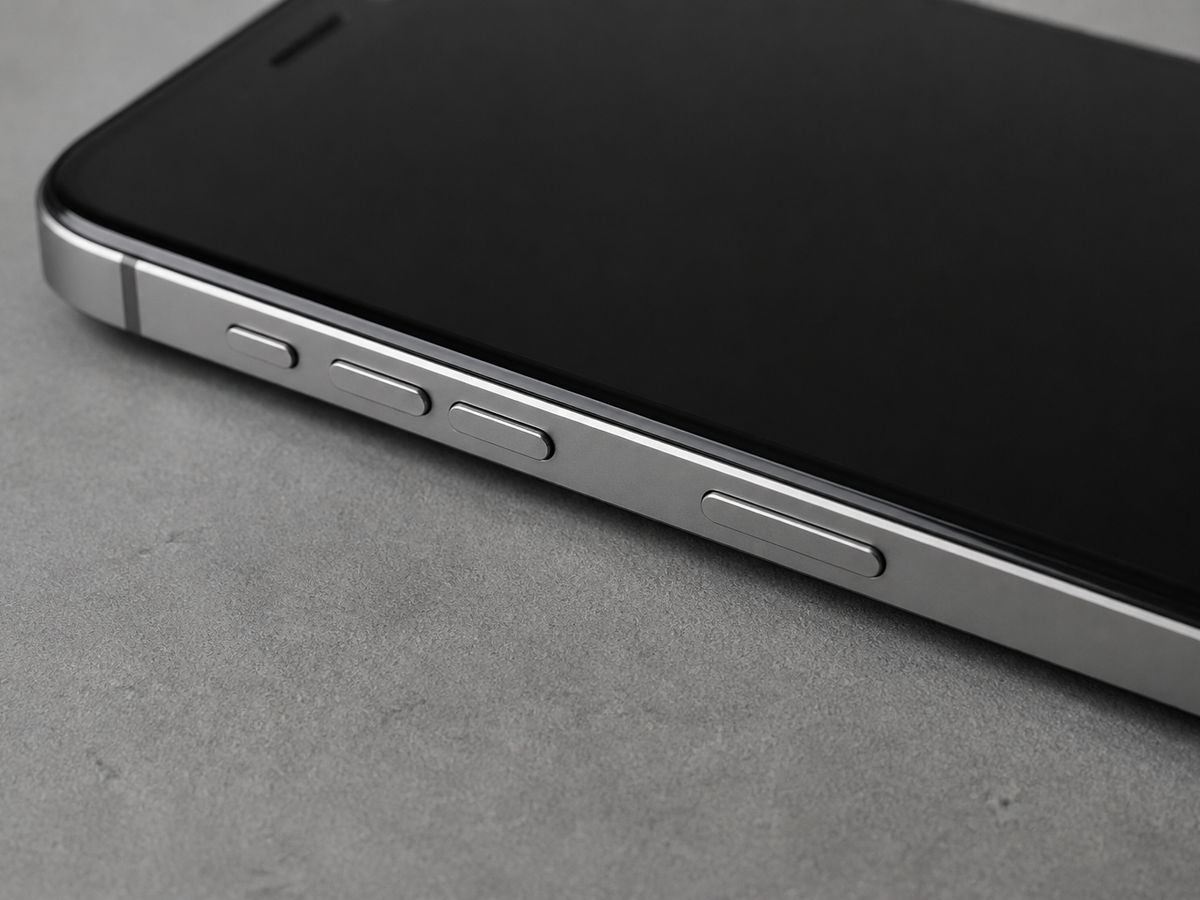
Face ID搭載のiPhoneは、音量を上げるボタンを押してすぐ放し、音量を下げるボタンを押してすぐ放し、サイドボタンをAppleロゴが出るまで長押しします。ロゴが出るまで10秒以上かかることがあります。iPhone 7 / 7 Plusはサイドボタンと音量を下げるボタンを同時に、ロゴが出るまで長押しします。ホームボタンがあるさらに古い機種は、ホームボタンとサイドまたはトップボタンを同時に長押しします。
Androidの電源操作
Googleの案内では、まず電源ボタンを5〜7秒長押しして起動や再起動を試します。画面の問題が疑われるときは、電源ボタンを35秒ほど長押しして再起動し、着信音が鳴るかで表示故障かを切り分けます。ケーブルと充電器を替えても無反応なら、電源に接続したまま音量を下げるボタンと電源ボタンを20秒以上同時に長押しする手順もあります。機種差が大きいため、反応がなければメーカー手順も確認してください。セーフモードや初期化はデータ消去のリスクがあるため、バックアップが取れる状態になるまで急がない方がよいです。
iPadの強制再起動
ホームボタンがないiPadは、トップボタンに近い音量ボタンを押してすぐ放し、離れた方の音量ボタンを押してすぐ放し、トップボタンを再起動するまで長押しします。ホームボタンがあるiPadは、トップまたはサイドボタンとホームボタンを、Appleロゴが出るまで同時に長押しします。充電の確認と合わせて、AppleのiPad向け案内も参照してください。
画面が真っ暗なときと、本当に起動しない状態
画面が真っ暗でも、着信音やバイブ、通知音が鳴る、充電ランプやパソコン接続の反応がある、カメラ音がする、といったときは、本体は動いていて表示側だけが壊れていることがあります。この場合は「電源が入らない」より「画面が見えない」に近く、画面交換で戻ることがあります。店頭では、着信テスト、充電認識、パソコン接続、バイブの有無を先に確認し、表示系と起動系を分けます。
一方で、充電しても音もバイブも出ない、強制再起動でもロゴが出ない、パソコンに認識されない、膨張や水濡れのあとから完全に無反応、といったときは起動系や基板、バッテリー側の疑いが強くなります。自分で初期化やリカバリを繰り返す前に、データが必要かを先に決めてください。消去系の操作は取り返しがつきにくいです。
真っ暗でリンゴマークも出ないとき
充電してもロゴが出ず、音もバイブもない場合は、画面故障か起動系かを先に分けます。着信やパソコン認識があれば表示側、完全に無反応なら電池・基板・ボタン側の疑いが強いです。ロゴも充電マークも出ないときは、充電確認と強制再起動のあと、無理にリカバリを繰り返さず相談してください。
リンゴマークで止まるとき
電源は入るがAppleロゴや起動画面で止まる場合は、フリーズ解除とは別の切り分けになります。アップデート失敗、ストレージ不足、システム破損、水濡れや落下後の内部不良などが重なることがあります。ロゴループ専用の記事や店頭診断の対象になることが多く、強制再起動だけで終わらないこともあります。
電源が入らないときによくある原因
原因は1つに限りません。電池切れ、フリーズ、充電器不良、充電口の汚れ、バッテリー劣化、画面故障、落下や圧迫、水濡れ、高温保護、ボタン故障が重なることがあります。どの場面から始まったかを覚えると、修理の優先順位が決まりやすいです。
突然つかなくなったとき
直前まで使えていて突然つかないときは、設定変更より、充電・フリーズ・落下や水濡れ・バッテリーの変化を先に見ます。更新の直後ならソフト要因、落とした・濡れた直後ならハードウェアを疑います。
何もしていないのに朝起きたら入らない、という相談もよくあります。一晩で電池が空になる、高温の車内に置いた、充電口の接触が悪くて充電できていなかった、といったことがあります。外観に危険がなければ、別の充電器で時間を置いてから強制再起動を1回試してください。
電池切れ・バッテリー劣化
長時間使わずに置いた端末や、持ちが極端に悪くなった端末は、残量がほぼゼロまで落ちて無反応に見えます。充電してもすぐ落ちる、膨らんでいる、残量表示が急に飛ぶ、といった兆候があれば劣化や膨張を疑います。数字だけで交換を決めず、外観と症状を合わせて見ます。
フリーズ・システム不具合
重いアプリ、アップデート中、ストレージ逼迫のあとで固まり、画面が真っ暗なまま、ということがあります。Googleも応答しないAndroidでは再起動を先に案内しています。強制再起動で戻るなら、まずはソフト要因の可能性が高いです。戻ってもすぐ再発するなら、アプリ、ストレージ、更新失敗、内部不良を疑います。
落下・水濡れ・部品故障
落とした、踏んだ、ポケットで強く圧迫した、雨や洗面台で濡れた、その直後から電源が入らない、という流れはハードウェアを疑います。充電口の折れ、基板の短絡、画面ケーブルの外れ、電源ボタンの破損もあります。見た目に割れがなくても内部だけ傷むことがあります。
入らないまま放置するとどうなるか
電池切れや一時フリーズなら、充電と再起動で戻ることがあります。一方で、膨張や水濡れを放置すると、腐食や発火リスク、画面のさらなる浮き、ほかの部品への波及が進むことがあります。高温のまま無理に使い続けると、バッテリーや基板の傷みが広がり、あとから起動できなくなることもあります。
データ面では、起動できない期間が長いほどバックアップの機会を失います。まだ音やパソコン認識があるうちに相談した方が、取り出しの選択肢が残ることがあります。電源が入らないからといって、すぐに破棄や買い替えを急ぐ必要はありませんが、危険な兆候とデータの要否は早めに切り分けてください。
よくある誤解
「真っ暗なら基板が死んでいる」「充電してもすぐ直らないなら終わり」「米に入れれば水没は直る」「強制再起動を何十回もすれば必ず治る」は、どれも当てはまりません。真っ暗でも画面故障だけのことがあり、水濡れ後は通電を急がず状態を見た方がよいことが多く、公式手順以外の長時間操作や自己分解は避けてください。急冷も結露のリスクがあります。
また、メーカー修理と非正規修理、買い替えでは、データ扱いと費用の考え方が違います。電源が入らない段階で初期化や有償データ復旧を急ぐ前に、いま必要なのは起動確認なのか、データなのか、日常使いの再開なのかを整理してください。目的が違うと、選ぶ手順も見積もりも変わります。
修理・データ取り出し・買い替えの目安
充電と強制再起動で戻るなら、様子を見つつ再発条件を記録します。戻らない、危険な兆候がある、データが必要、仕事や連絡で今日中に使いたい、といったときは店頭で状態を見た方が早いです。
修理で戻ることが多い例
着信音やバイブは鳴るが画面だけ真っ暗、充電口の汚れや接触不良が疑われる、バッテリー膨張で画面が浮いている、落下後に表示だけおかしい、といったケースは部品交換の対象になりやすいです。見積もり前にバックアップの可否とパスコードの扱いを確認します。
データを優先したいとき
本体修理より先にデータの要否を伝えてください。起動しない端末からの取り出しは、状態によってできることとできないことが分かれます。自分でリカバリモードの復元を選ぶとデータが消える手順もあるため、必要な写真や認証アプリがあるなら、消去系の操作は店頭相談後にした方が安全です。
買い替えも比較した方がよいとき
基板まで傷んでいる、修理費が本体価格に見合わない、複数箇所が同時に壊れている、古い機種で部品供給が難しい、といったときは買い替えの方が合理的なことがあります。電源が入らないから即買い替え、ではありません。まだ判断材料が少ない段階では、診断結果を聞いて修理と買取・買い替えを並べて比べるのがよいです。
修理店に相談した方がよいとき
30分以上充電しても無反応、強制再起動でもロゴが出ない、膨張や異臭がある、水濡れや落下のあとから入らない、画面は真っ暗だが音はする、充電すると熱い、繰り返し電源が落ちて入らなくなる、データが必要、といったときは店頭相談が向いています。
まちスマでは、機種と症状を見ながら通電、画面、バッテリー、充電口のどこを疑うかを案内します。その場でできる確認と、預かりが必要な作業の境界も説明します。予約なしでも相談できます。最寄りの店舗はTips一覧の店舗一覧から選べます。
来店前に確認しておくとよいこと
いつから入らないか、直前に落下・水濡れ・更新・充電をしたか、別の充電器で試したか、音やバイブの有無、膨張や異臭の有無、必要なデータの有無。分かる範囲で十分です。可能なら普段の充電器とケーブルを持参し、パスコードやApple Account / Googleアカウントの情報を確認してください。症状が出た前後の状況メモがあると切り分けが早くなります。
最寄りの店舗で相談する
繰り返す発熱やバッテリーの膨らみは、店頭で状態を見た方が安全です。
よくある質問
Q. スマホの電源が入らないときは、まず何をすればよいですか?
A. 膨張や水濡れがなければ、別の充電器で30分以上充電し、そのあと機種に合った強制再起動を1回試してください。危険な兆候があるときは充電を止めて相談してください。
Q. 画面が真っ暗なだけで、故障ではないこともありますか?
A. あります。着信音やバイブが鳴る、パソコンに認識されるなど画面以外の反応があれば、表示側だけの故障のことがあります。完全に無反応なら起動系や電池側も疑います。
Q. iPhoneの強制再起動はどうしますか?
A. Face ID搭載モデルは、音量上を押して放し、音量下を押して放し、サイドボタンをAppleロゴが出るまで長押しします。古い機種はボタンの組み合わせが違うため、公式手順を確認してください。
Q. Androidは電源ボタンの長押しだけでよいですか?
A. まず電源ボタンを数秒長押しします。画面の問題が疑われるときはさらに長く押し、それでもだめなら充電しながら音量ボタンとの同時操作など、Googleやメーカーの手順を確認してください。
Q. 充電できないのと、電源が入らないのは同じですか?
A. 違います。画面が点いて操作できるのに充電だけ進まない場合は、充電経路の確認が先です。画面が真っ暗で反応が分からない場合は、別の充電器で時間を置いてから強制再起動を試してください。両方重なることもあります。
Q. 充電しても電池残量の表示が出ません。まだ充電すべきですか?
A. 危険な兆候がなければ、別のケーブルと充電器でしばらく充電を続けてから再操作します。全く変化がなく、音もバイブもない場合は、充電口や本体側の確認が必要です。
Q. 突然電源が入らなくなりました。どうすればよいですか?
A. 膨張や水濡れがなければ、別の充電器で30分以上充電し、強制再起動を1回試してください。落下や水濡れの直後、危険な兆候があるときは通電を止めて相談してください。
Q. 水没したあとに電源が入らないときはどうしますか?
A. 電源を入れず、充電もせず、できるだけ早く相談してください。乾かしてから通電を繰り返すと傷みが進むことがあります。水没専用の応急対応が必要な状態です。
Q. バッテリーが膨らんでいるのに充電してもいいですか?
A. いいえ。使用と通電を止め、圧迫しないように扱って相談してください。損傷したバッテリーはそのまま使うと過熱や負傷のおそれがあると案内されています。自分で押し戻してはいけません。
Q. 強制再起動を何度も繰り返してよいですか?
A. 公式の手順を試して変化がなければ、同じ操作の長時間の繰り返しより充電環境の見直しや状態確認へ進んでください。反応が変わらない操作を続けても、切り分けの情報は増えにくいです。
Q. データは残せますか?
A. 状態によります。画面だけ壊れている、一部認識できる、といった場合は選択肢が残ることがあります。復元や初期化の操作はデータ消去につながるため、必要なら先に伝えてください。
Q. 来店前に何を持っていけばよいですか?
A. 本体と普段の充電器・ケーブルがあると切り分けやすいです。いつから入らないか、落下や水濡れの有無、試したこと、必要なデータをメモしてください。