
iPadのタッチが反応しない・反応が悪い原因と対処法|まず試す確認順
iPadのタッチが反応しない、鈍い、押した場所と違う所が動くときは、最初から画面故障と決めつけず、画面の状態・接続中のアクセサリ・ケースや保護フィルム・再起動の順で切り分けます。ただし、画面の浮き、水濡れ、異常な熱、落下後の破損がある場合は操作や充電を続けません。データを守りながら原因を見分け、修理相談の要否を判断する順番を解説します。
公開日
更新日
7分で読めます
この記事でわかること
- まずは画面を清潔で乾いた状態にし、USB-C・Lightningなどの接続を外して症状が変わるかを確認する
- ケースや保護フィルム、特定のアプリだけで起きるかを分けると、原因の候補を狭めやすい
- 画面の浮き・破損・水濡れ・強い発熱があるときは、再起動や充電を繰り返す前に使用を中止する
- 同じ場所だけ反応しない、ロック画面でも続く、再起動後も再現するなら、画面や本体側の点検を検討する
- 相談時は、反応しない場所、発生するアプリ、落下や水濡れの有無、バックアップ状況を伝えると判断が早い
結論:まず外側の条件を外し、再起動後も同じかを確かめる
iPadのタッチが反応しない・反応が悪い症状には、「どこを押しても動かない」「一部だけ効かない」「タップが遅れる」「押した場所と違う所が動く」などがあります。同じタッチ不良に見えても、画面の汚れや水分、充電中のアクセサリ、ケースや保護フィルム、アプリ・iPadOSの一時的な不調、画面や本体の不具合まで、確認すべき入口は異なります。
最初に部品交換や初期化を急ぐと、原因を見分けにくくなったり、必要なデータを失ったりします。Appleも画面が反応しない場合、再起動、画面の清掃と乾燥、接続中のアクセサリ、ケースや保護フィルムを順に確認するよう案内しています。安全な状態で、条件を一つずつ外していくのが近道です。
この記事で扱う症状と、別に考えるべき症状
ここでは、意図した操作に対して反応がない・鈍い・ずれる状態を中心に扱います。触れていないのに勝手にタップやスクロールが起きる「ゴーストタッチ」、画面割れを伴う操作不能、電源そのものが入らない状態は、同時に起きることがあっても確認の優先順位が異なります。特に画面が割れた後から症状が出た場合は、無理な操作で状態を悪化させないことを優先してください。
操作できるうちに、バックアップ状況だけ先に確かめる
症状が軽くても、急に画面全体が反応しなくなると、写真・メモ・仕事のファイル・アプリ内データにアクセスしづらくなります。まだロック解除や設定操作ができるなら、iCloudバックアップが最新か、またはパソコンへのバックアップが可能かを先に確認します。バックアップが終わるまでの間、何度も再起動・更新・初期化を試す必要はありません。
iPadのバックアップには、iCloudを使う方法とパソコンを使う方法があります。容量不足や通信状態で完了していないこともあるため、「バックアップが有効」の表示だけでなく、最後に完了した日時を確認してください。画面操作が不安定な場合は、誤操作を避けるため、落ち着いて一つずつ進めます。
バックアップの対象や、アプリ内に別途引き継ぎが必要な情報は、利用中のサービスによって異なります。写真だけを別の場所へ保存できたとしても、すべてのデータを復元できるとは限りません。タッチが使える時間が短い、反応しない範囲が広がっていると感じる場合ほど、修理や初期化の前に、何を残せたかを確認しておく意味があります。
画面の浮き・水濡れ・強い発熱がある場合は、切り分けを止める
画面や背面が浮いている、筐体が変形している、液体に濡れた直後、異臭がする、充電していないのに強く熱い、落下後にガラスが割れた、といった状態では、タッチ不良の確認より安全を優先します。ケーブルを外し、充電や操作を続けず、安定した場所へ置いて相談先を検討してください。
こうした状態で強く押す、画面のすき間を押し戻す、分解する、濡れたまま充電することは、原因の切り分けにもなりません。正常な見た目で、熱や破損、水濡れの心配がない場合だけ、次の確認へ進みます。
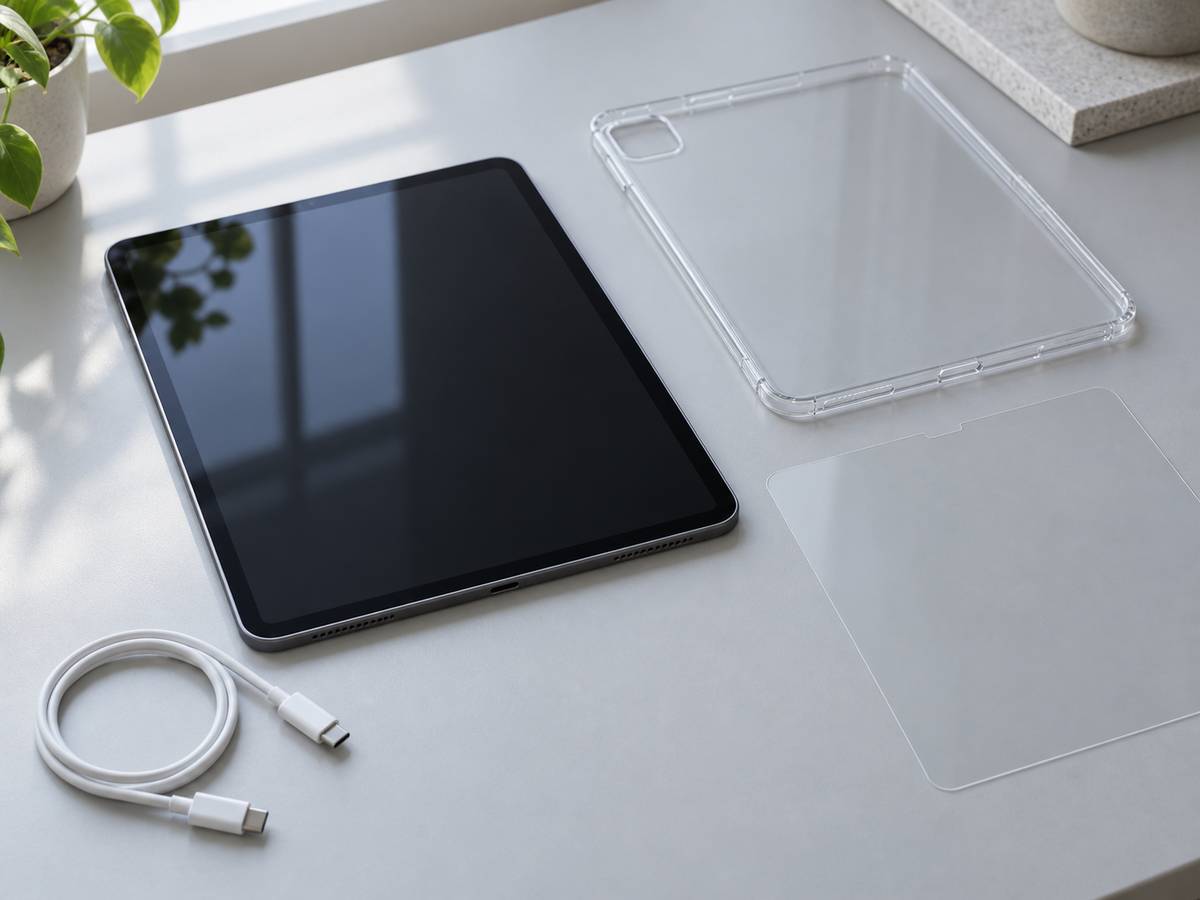
接続中のケーブル・ケース・保護フィルムを一つずつ外して確認する
- 充電ケーブル、USB-Cハブ、外付けキーボードなど、接続しているものをすべて外す。
- 画面を柔らかい布で軽く拭き、汚れや水分が残っていない状態にする。
- ケースを外し、端や画面を押し込んでいないかを確認する。
- 保護フィルムの浮き・ひび・厚みが気になる場合は、一時的に外して変化を見る。
- 一度に複数の条件を戻さず、どれを外したときに変化したかを残す。
充電中だけ反応が悪いなら、接続条件を記録する
充電中だけタップが鈍い・ずれる場合は、まずケーブル、電源アダプタ、USB-Cハブなどを外した状態で症状が出るかを確認します。外すと変化するなら、画面だけを原因と決めつけず、どの接続で再現したかを残します。熱・異臭・破損がある場合は、別の組み合わせを試し続けず使用を中止してください。
外した状態で安定しても、すぐに「ケーブルだけが原因」と断定する必要はありません。別の充電環境では再現しない、ハブを付けたときだけ起きるなど、条件の違いが確認できれば十分です。後から同じアクセサリを使う必要がある場合は、その条件を伝えて相談し、端末本体と周辺機器を分けて確認します。
再起動しても続くかを見る。反応しない場合はモデル別の強制再起動へ
外側の条件を外しても症状が続くときは、通常の再起動を行い、起動直後のロック画面から同じ場所・同じ動作で再現するかを見ます。特定のアプリを開く前から起きるのか、起動後にだけ起きるのかを分けるためです。
通常操作ができないほどフリーズしているときは、iPadのモデルに合ったApple公式の強制再起動手順を参照します。ホームボタンの有無で操作が異なるため、別モデル向けのボタン操作を試さないでください。再起動後もロック画面で同じ位置が反応しない場合は、一時的なアプリの問題だけでは説明しにくくなります。
再起動中に画面が真っ暗なまま、Appleロゴから進まない、何度も再起動を繰り返す場合は、「タッチだけの問題」として同じ操作を続けないでください。電源や起動の問題も重なっている可能性があります。充電中にしか起きない、強制再起動後だけ一時的に戻るなどの経過を記録して、相談時に共有できるようにします。
特定アプリだけか、ロック画面を含む全体かで分ける
あるゲーム、ブラウザ、描画アプリだけで遅い・反応しない場合は、そのアプリの更新状況や一時的な負荷が関係することがあります。まずホーム画面・設定・ロック画面など別の画面でも、同じ位置や同じ操作で起きるかを確認してください。アプリを変えると出ないなら、画面部品だけを原因と決めつけない方がよいでしょう。
一方、ロック画面から一部の領域が反応しない、複数のアプリで同じ症状が出る、再起動後すぐに再現する場合は、本体側も含めた点検を考える目安です。iPadOSやアプリの更新は、バックアップを確認してから、充電・通信ともに安定した環境で行ってください。
空き容量が極端に少ない、更新の途中で止まった、特定のアプリだけが古い状態といった条件も、アプリ側・OS側を見分ける材料になります。ただし、更新を何度も繰り返しても同じ位置の入力だけが戻らない場合や、画面表示にも線・ちらつき・変色がある場合は、ソフトウェア更新だけで解決すると期待しすぎない方が安全です。
タッチ調整は「入力の受け取り方」を変える設定。故障の判定とは分ける
iPadには、タップを認識する時間や繰り返し操作への反応を調整するアクセシビリティ機能があります。素早いタップが意図どおりに入らない、同じ動作を繰り返してしまうといった操作感に合う場合は、設定内容が影響していることがあります。変更前の状態を覚え、必要なら元に戻せるようにしてから確認します。
設定が意図せず変わったか分からない場合は、変更を重ねず、まず有効になっている項目を確認します。家族や学校・職場で共有しているiPadなら、利用者ごとの使い方や管理設定が関係することもあります。症状が出た時期と設定変更の時期が近いかを見比べると、原因候補を整理しやすくなります。
ただし、この設定は画面の一部がまったく反応しない、落下後からずれる、表示にも乱れがある、といった物理的な状態を直すための機能ではありません。設定を変えても同じ場所・同じ条件で再現するなら、設定だけで解決できる症状ではない可能性を残します。
同じ場所だけ効かない・落下後から続くなら、画面側も点検の候補
画面の端だけ反応しない、キーボードの特定の列を押せない、線を描くといつも同じ地点で途切れる、といった再現性のある症状は重要な手がかりです。画面を強く押したり曲げたりせず、保護フィルムやケースを外した後も同じ位置で起きるかを記録します。
落下、圧迫、水濡れ、画面交換の後から始まった場合も、発生のきっかけとして相談時に伝えてください。ガラス割れがなくても内部の状態は外見だけで断定できません。逆に、どの場所でも反応が遅いだけで、充電中・特定アプリ・高温のときだけ起きるなら、別の条件を優先して確認します。
相談前に残すとよい記録:場所・条件・発生した順番
修理か買い替えかを急いで決める前に、症状を短く記録します。「画面の右上だけ」「充電中だけ」「特定のアプリを開いて数分後」「落下の翌日から」のように、場所と条件を分けると、同じ説明を何度も試す必要が減ります。可能なら、別の端末で症状が分かる短い動画や写真を残すのも有効です。
あわせて、iPadのモデル名、iPadOSのバージョン、ケースや保護フィルムを外した結果、再起動後の再現、バックアップの最終日時をメモします。パスコード、Apple Accountのパスワード、個人情報が見える画面は、相談相手に送る必要はありません。
記録は完璧である必要はありません。「どの画面で」「どの場所が」「いつから」「何を外しても続くか」の4点が分かれば、相談先でも確認を始めやすくなります。症状が一度だけで再現しない場合は、発生した直前の充電、使用したアクセサリ、アプリ、温度や水濡れの有無を補足すると、次に確認する条件を決めやすくなります。
修理相談を考える目安と、持ち込む前の準備
ケース・保護フィルム・接続中の機器を外し、再起動してもロック画面から反応しない、同じ場所だけ繰り返し効かない、落下や水濡れの後から続く、画面の浮き・破損・発熱を伴う場合は、早めに点検を検討してください。初期化はデータを失う可能性があるため、修理へ進む前の必須作業ではありません。
相談先では、画面だけでなく、データを残せるか、修理後に必要な確認、費用と期間の見通しを個別に確認します。バックアップの可否と、前の章で残した症状の記録があれば伝えます。保証・AppleCare+の加入状況や、仕事・学校で使う管理端末かどうかも、先に確認しておくと選択肢を比べやすくなります。
店頭・郵送・メーカーサポートなど、相談先によって診断方法や受付条件は異なります。どこへ相談する場合でも、勝手に初期化してしまう前に「データを優先したい」「同じ場所が反応しない」「落下後から始まった」など、自分が優先したいことを最初に伝えると、選択肢を比較しやすくなります。
最寄りの店舗で相談する
繰り返す発熱やバッテリーの膨らみは、店頭で状態を見た方が安全です。
よくある質問
Q. iPadのタッチが反応しないとき、最初に試すことは?
A. 画面を清潔で乾いた状態にし、接続中のケーブルやUSB-C機器を外します。次にケースと保護フィルムを確認し、通常の再起動後もロック画面から同じ症状が出るかを見ます。画面の浮き、水濡れ、強い発熱、破損がある場合は、確認を続けず使用と充電を止めてください。
Q. iPadの一部だけタッチが効かないのは故障ですか?
A. 一部だけの症状でも、保護フィルムやケース、特定アプリ、設定などで変化することがあります。外側の条件を外し、再起動後のロック画面でも同じ位置が反応しないかを確認してください。条件を変えても同じ場所だけ続く、落下や水濡れの後から始まった場合は、画面や本体側の点検を検討する目安です。
Q. 充電中だけiPadのタッチが反応しにくいのはなぜですか?
A. 充電ケーブル、電源アダプタ、USB-Cハブなどの接続条件が関係する可能性があるため、まず外した状態で変化を見るのが安全です。外すと改善するなら、どの接続で再現したかを記録します。熱・異臭・変形・水濡れがある場合は、別の組み合わせを試し続けず使用を中止してください。
Q. 保護フィルムやケースは外してよいですか?
A. 安全な状態なら、切り分けのために一時的に外して確認できます。Appleも画面が反応しない場合に、ケースや保護フィルムを外す確認を案内しています。外した後も症状が同じなら、それらだけが原因とは限りません。外す過程で端末に無理な力を加えないでください。
Q. 強制再起動をしても大丈夫ですか?
A. 画面操作ができないほどフリーズしている場合は、Appleが案内するモデル別の強制再起動を確認できます。ホームボタンの有無で操作が異なるため、対象モデルの公式手順に従ってください。再起動は原因を断定する作業ではないため、再起動後も症状が続くか、どの条件で再現するかをあわせて記録します。
Q. タッチ不良のiPadを初期化すれば直りますか?
A. 初期化はデータやアプリ内情報を失う可能性があり、画面や本体の不具合を直す方法とは限りません。まずバックアップの可否、アクセサリ・ケース・保護フィルムを外した結果、再起動後の再現を確認します。画面の浮き、水濡れ、破損、発熱がある場合は初期化を急がず、使用と充電を止めて相談してください。