
iPhoneのバッテリーの減りが早いときの確認方法と対処
バッテリーの膨張・異臭・触れ続けられないほどの強い熱がある場合は、節電より安全を優先し、使用を中止して充電を避け、端末に触れず距離を取ってください。充電中でも端末やケーブルに近づく必要があるなら無理に抜かないでください。危険な症状がない場合は、交換を急ぐ前に「設定」のバッテリー使用状況を確認し、iOS更新後の処理、電波、アプリ、劣化を分けて原因を調べます。
公開日
更新日
3分で読めます
この記事でわかること
- 膨張・異臭・触れ続けられない熱があれば使用と充電を避け、端末に触れず安全を確保する。危険な症状がなければ「設定」>「バッテリー」で使用状況を確認する
- OS更新や初期設定の直後は、バックグラウンド処理が終わるまで数日様子を見る
- アプリ、電波、画面、バッテリー状態を分けて、変更は一つずつ試す
- 最大容量だけで交換を決めず、実際の持ち時間や「サービス」表示も見る
- 膨張・異臭・強い発熱がある場合は、使用と充電を止めて安全を優先する
まず「設定」のバッテリー使用状況を見る
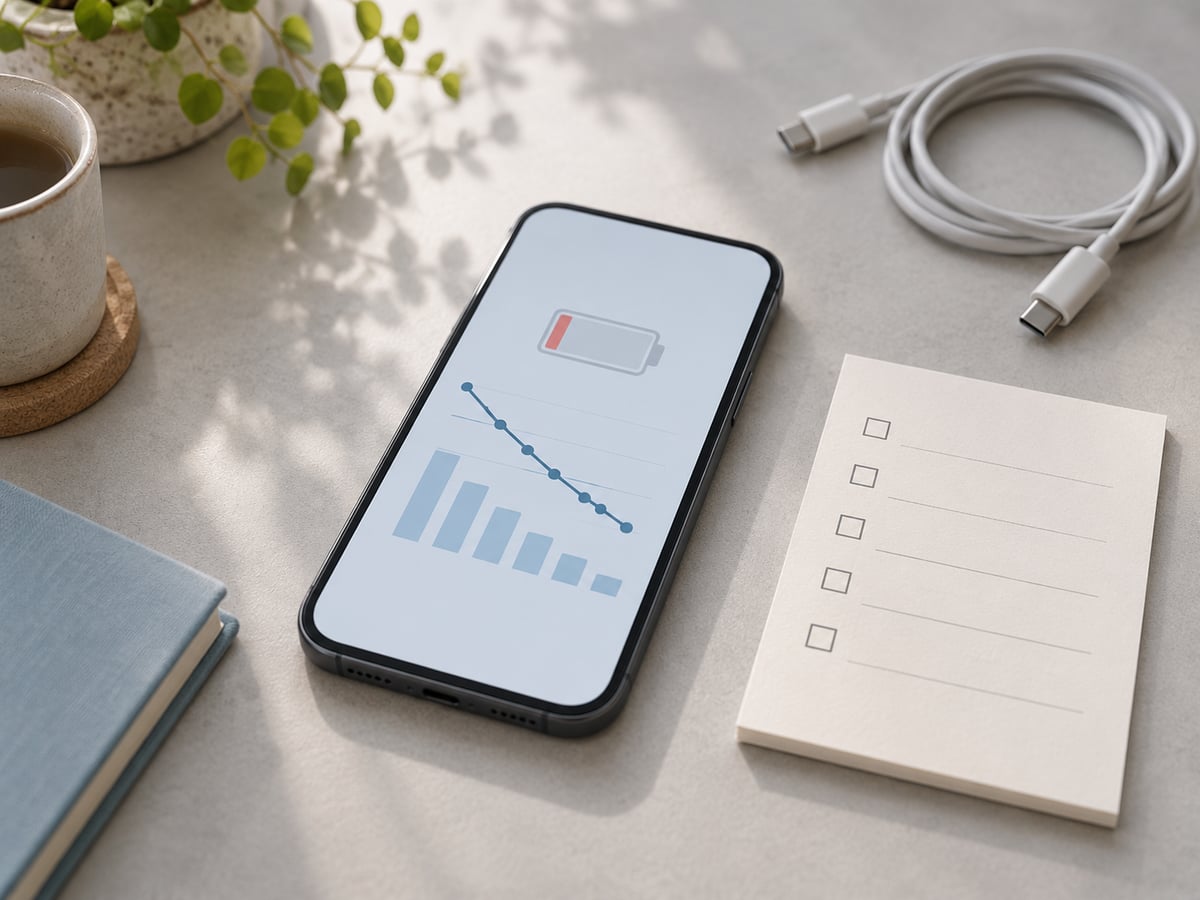
「設定」>「バッテリー」を開き、残量グラフとアプリ・システムの使用状況を確認します。iOSのバージョンによって画面名や表示方法は異なりますが、アプリ別の消費量や、画面上・バックグラウンドで動いていた時間を手がかりにできます。
一日の表示だけで判断せず、過去数日との違いも見ます。特定のアプリを使った日だけ減るのか、画面をあまり使わない待機中にも減るのか、毎日同じ時間帯に減るのかをメモすると、原因を切り分けやすくなります。
iOS更新や新しいiPhoneの設定直後は、数日後に再確認する
iOSのアップデートや新しいiPhoneの設定後は、写真の処理や同期など、一部の作業がバックグラウンドで続くことがあります。Appleは、更新後にバッテリー駆動時間が短く感じられる場合、関連する処理が完了するまで数日待ってから確認するよう案内しています。
「設定」>「バッテリー」にアップデートやデバイス設定のインサイトが表示されていないか確認し、処理が続いている間は設定を大きく変えずに様子を見ます。数日たっても同じ使い方で急な減りが続く場合は、次の項目を確認します。
減り方のパターンから、アプリ・電波・使い方を分ける
使用状況の一覧に特定のアプリが出ている場合は、そのアプリを使った時間とバックグラウンド動作を見ます。使っている間に減るなら画面表示や処理負荷、使っていない間に減るならバックグラウンド処理や通知などが関係している可能性があります。アプリの表示だけで故障とは決めつけず、数日分の傾向を比べてください。
圏外や電波の弱い場所で過ごした日、位置情報を使うアプリを長く動かした日、画面を明るくしていた日も分けて考えます。場所やアプリを変えた日に差が出るなら、その条件が手がかりです。複数の設定を一度に切ると原因が分からなくなるため、確認は一つずつ行います。
影響の小さい設定から、一つずつ試す
画面の明るさを見やすい範囲に下げる、自動ロックを使う、バッテリー使用状況で消費の多いアプリを確認するなど、元に戻せる変更から始めます。外出先で電池が足りないときは低電力モードを使えます。メニューの名称や利用できる機能はiPhoneのモデルとiOSによって異なるため、表示される案内を優先してください。
位置情報、通知、バックグラウンド動作をすべて無効にする必要はありません。必要なアプリの機能を損なわないよう、使用状況で関係が見えた項目だけ見直します。変更前後のバッテリーグラフを比べ、差がなければ元へ戻して別の条件を確認します。
最大容量だけでなく、持ち時間と状態表示も合わせて判断する
「設定」>「バッテリー」から、バッテリーの状態を確認します。iPhone 14以前では「バッテリーの状態と充電」、iPhone 15以降では「バッテリーの状態」と表示されるなど、モデルやiOSによって入口が異なります。対応モデルでは最大容量や充放電回数なども確認できます。
最大容量の数値だけで交換時期を一律に決めないでください。実際にどのくらい持つか、以前より短くなった時期、予期しない電源オフの有無、「サービス」表示があるかを合わせて見ます。交換先・費用・データの確認が必要なら、交換についての関連記事も参照してください。
膨張・異臭・強い発熱がある場合は、使用と充電を止める
画面や背面が浮いている、変形している、異臭がする、触れ続けられないほど熱い場合は、節電設定を試す段階ではありません。使用をやめ、充電を避けて端末に触れず距離を取り、周囲の人の安全を確保してください。充電中でも、端末やケーブルに近づく必要があるなら無理に抜かないでください。安全を保てる状態でメーカーや修理窓口へ相談します。
端末を押す、開ける、冷蔵庫や保冷剤で急に冷やすことは避けます。煙や火が見える場合は端末を操作せず、その場から離れて人の安全を優先してください。
改善しないときは、減り始めた時期と条件を伝えて相談する
アプリや電波の影響を確認し、更新後の処理が落ち着いても、軽い使い方で急激に減る状態が続く場合は、端末の点検を相談します。相談時はiPhoneのモデルとiOS、減り始めた時期、バッテリー画面で消費の多い項目、充電中かどうか、電源オフや発熱の有無を伝えると確認しやすくなります。
残量が減ることと、予期せず電源が落ちることは別の症状です。突然電源が切れる場合は別の記事を確認してください。充電しながら使うときの発熱やケーブル確認は、関連記事で扱っています。
最寄りの店舗で相談する
繰り返す発熱やバッテリーの膨らみは、店頭で状態を見た方が安全です。
よくある質問
Q. iPhoneをアップデートした後、電池の減りが早くなったら?
A. アップデートに伴う一部の処理がバックグラウンドで続くことがあります。「設定」>「バッテリー」に表示されるインサイトを確認し、Appleの案内に沿って数日後に使用状況をもう一度見てください。
Q. バッテリー最大容量が何%なら交換ですか?
A. 一律の割合だけでは決められません。最大容量や「サービス」表示に加え、実際の持ち時間、使い方、電源オフなどの症状を合わせて確認し、必要なら修理窓口へ相談してください。
Q. バッテリーの減りが早いとき、アプリを全部終了した方がよいですか?
A. すべてのアプリを毎回終了する必要はありません。まず「設定」>「バッテリー」で消費の多いアプリとバックグラウンド動作を見て、関係がありそうなアプリや設定だけを確認してください。
Q. 充電が急に減るだけでも、すぐ修理が必要ですか?
A. 設定、アプリ、電波、更新後の処理が影響している場合もあります。使用状況とバッテリー状態を確認し、膨張・異臭・強い発熱があれば使用と充電を止めて相談してください。