
スマホを売る前のデータ消去|バックアップ・初期化の確認リスト
スマホを売る前は、必要なデータを新しい端末で確認してから、機種別の公式手順でアカウント保護と初期化を進めます。SIM・eSIM・SDカードも別に確認し、画面が壊れて初期化できない端末は「消去済み」として渡さないでください。
公開日
更新日
4分で読めます
この記事でわかること
- 初期化すると本体のデータは消えるため、先にバックアップと新端末での復元を確認する
- iPhoneはApple Accountからサインアウトしてから「すべてのコンテンツと設定を消去」する
- Androidはメーカー別の初期化手順を使い、Google・端末保護の状態も確認する
- 物理SIM、eSIM、SDカードは初期化とは別に整理する
- Androidのスマホ用電子証明書は初期化で消えないため、別途削除する
初期化する前に、データの移行とバックアップを確認する
工場出荷時の状態に戻すと、スマートフォン本体に保存された写真、連絡先、アプリとそのデータなどが消去されます。売却を決めたら、まず必要な情報を新しい端末やバックアップ先へ移し、新しい端末側で写真・連絡先・メッセージなど必要な内容を開けることを確かめてください。
写真や連絡先の同期だけでなく、LINEなどのアプリ内データ、認証アプリ、交通系ICや電子マネー、決済アプリ、二段階認証に使う電話番号の引き継ぎも確認します。アプリごとに移行方法が異なるため、バックアップ済みという表示だけで復元できると決めつけないでください。
Apple AccountでiCloudにサインインしたまま写真や連絡先を手作業で削除すると、同期中の他の端末やiCloudからも削除されることがあります。個別に消すのではなく、新端末への移行を確認した後、Appleの売却前手順に沿ってサインアウトと端末消去を行います。
スマホ用マイナンバーカードは初期化とは別に削除する
Androidのスマホ用電子証明書やiPhoneのマイナンバーカードを登録している場合は、端末を初期化する前に、デジタル庁の案内に沿ってスマートフォンから削除してください。Androidのスマホ用電子証明書は、端末の初期化だけでは削除されません。販売店のスタッフが代わりに失効・削除することもできません。
Android端末をすでに初期化してしまった場合などは、削除方法が通常と異なります。故障でアプリを操作できない場合も含め、デジタル庁の「スマートフォンを手放す・機種変更するとき」を確認するか、案内されている窓口へ問い合わせてから譲渡してください。
iPhoneはサインアウト後に「すべてのコンテンツと設定を消去」する
新しいiPhoneへの転送が済んだら、古いiPhoneでApple Accountからサインアウトします。その後「設定」→「一般」→「転送またはiPhoneをリセット」→「すべてのコンテンツと設定を消去」と進み、画面の案内を完了してください。iOSのバージョンによって表示名が異なる場合は、Appleの最新手順を確認します。
「探す」が有効なiPhoneでは、Apple Accountの認証を求められることがあります。Appleの手順でiPhoneを消去すると「探す」とアクティベーションロックはオフになります。消去後は初期設定画面が表示され、以前の写真やアカウントが出ないことを確認し、売却前に新しいアカウントで設定し直さないでください。
eSIM搭載機では、回線を新端末へ移す・再発行する方法を契約先で確認してから、消去時に古い端末のeSIMプロファイルも削除するか判断します。電話番号の移行前にeSIMを削除すると、通信の再設定が必要になる場合があります。
Androidは機種メーカーの売却・初期化手順を確認する
Androidは設定名やアカウント保護の扱いがメーカー・OSで異なります。Google PixelはGoogle公式の案内に沿ってバックアップを確認し、下取り時は設定アプリから出荷時設定へのリセットを行います。Galaxyなど別メーカーは、その機種の公式サポートでアカウントのサインアウトと初期化方法を確かめてください。
Googleアカウントのパスワードを直前に変更した場合、Googleはリセット前に24時間待つよう案内しています。またAndroidのリセット後に本人確認を求められる場合があるため、売却前のアカウント解除や保護機能の扱いは端末メーカーの案内を優先します。画面に以前のアカウントを求める表示が出た端末は、その状態を解決するまで次の持ち主へ渡さないでください。
初期化後にセットアップ画面が出ることを確認したら、以前のアカウントや個人データが表示されない状態で止めます。設定メニューや解除方法が見つからない場合は、別機種の操作を流用せず、メーカー公式窓口へ確認してください。
SIM・eSIM・SDカードは本体の初期化とは別に確認する
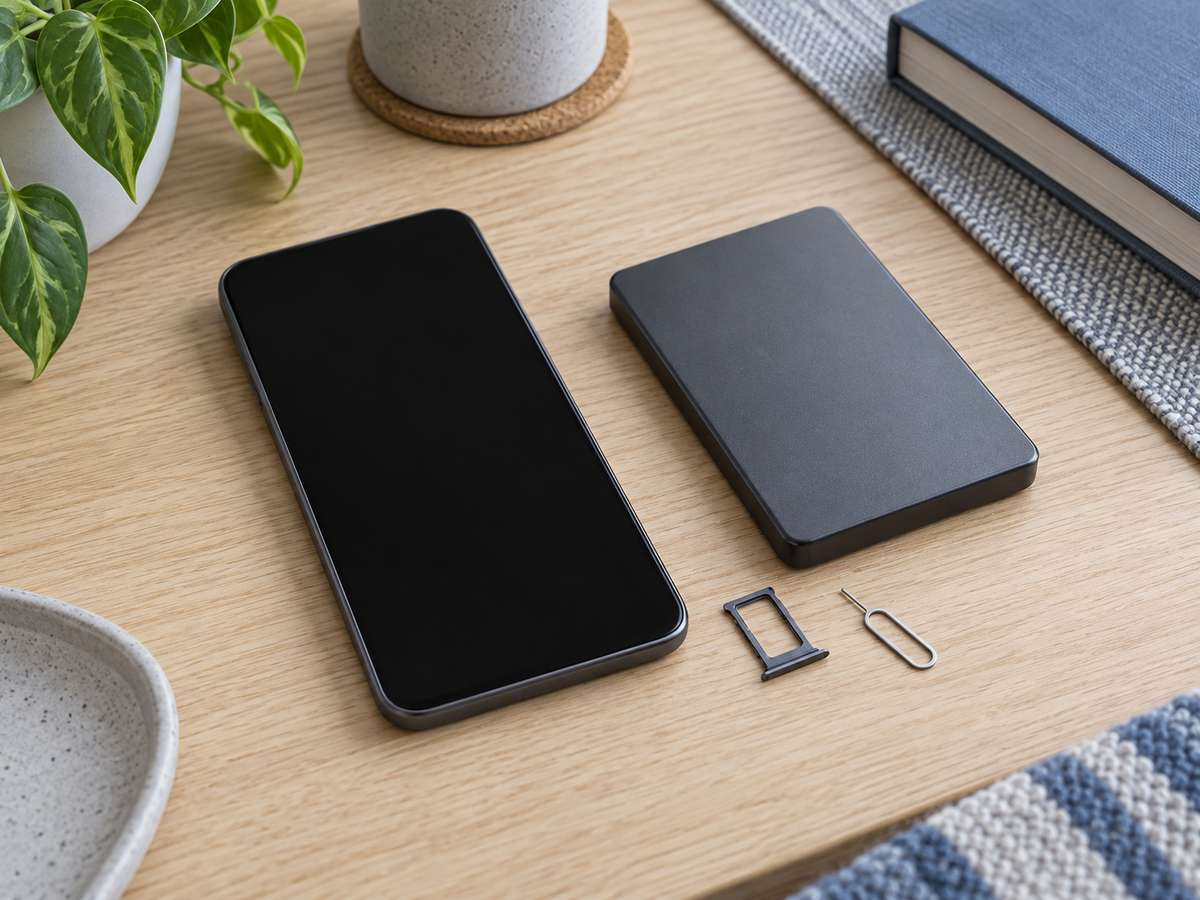
物理SIMカードは電源を切ってから取り外し、新端末で通信できることを確かめます。SIMトレイの位置や取り出し方は機種ごとに異なるため、マイク穴へピンを差し込まないよう、メーカーの説明書を確認してください。
eSIMはカードのように抜けません。回線移行や再発行が済んだことを通信事業者で確認してから、売却端末のプロファイルを削除します。契約自体の解約や番号移行は、端末の消去だけでは完了しません。
microSDカードを利用している場合は、カードを抜いて新端末やパソコンで必要なデータを読めるか確認します。カードも譲渡するなら、カードメーカーや端末メーカーの方法で別に消去してください。本体を初期化しても、取り外せるカードの中身まで消えたとは限りません。
消去後は初期設定画面とアカウント状態を確認する
再起動後に初期設定の開始画面が出ること、写真・連絡先など以前のデータを開けないことを確認します。iPhoneはApple Accountと「探す」の解除、Androidは初期化後に以前のGoogleアカウントを求める保護画面が出ないことも確認します。確認のために初期設定を進めて、個人アカウントを再登録する必要はありません。
査定額や買取可否は端末の機種・状態・事業者の条件で変わります。データを消去したことだけで査定額が上がるとは限りません。売却先が指定する梱包、本人確認、付属品などの条件は、その事業者の案内で別に確認してください。
画面が壊れた・電源が入らない端末は消去済みとして渡さない
画面が映らない、タッチできない、電源が入らないなどで設定から初期化できない端末は、画面上で確認できないまま「消去済み」と判断しないでください。AppleやGoogleの紛失時向けリモート消去は、対応する設定が有効で、端末が通信できるなどの条件があります。実行操作だけで、端末が実際に消去されたと確認できるとは限りません。
まずバックアップやデータ救出の必要性を整理し、売却先・下取り事業者に消去できない端末の取り扱いを問い合わせます。消去を必須条件としている場合は、条件を満たすまで送付・譲渡しないでください。発熱、膨張、異臭、水濡れがある端末は、充電や操作を続けず安全を優先してメーカー窓口へ相談します。
最寄りの店舗で相談する
繰り返す発熱やバッテリーの膨らみは、店頭で状態を見た方が安全です。
よくある質問
Q. スマホは売る前に初期化すれば十分ですか?
A. 初期化の前にバックアップとデータ移行を確認し、機種に応じたアカウント保護の解除、eSIMの移行、SIM・SDカードの整理まで行います。Appleやメーカーの売却前手順を使い、初期設定画面とアカウント状態を確認してください。
Q. iCloudの写真を手動で削除してから売ればよいですか?
A. Apple AccountでiCloudにサインイン中に写真を手動削除すると、同期中の他の端末やiCloudからも消えることがあります。必要なデータを新端末へ移したあと、Apple公式の売却前手順に沿ってサインアウトと端末消去を行ってください。
Q. 画面が壊れて初期化できないスマホは売れますか?
A. 画面や電源の故障で消去状態を確認できない端末を、消去済みとして渡すことは避けてください。売却先へ消去できない端末の扱いを問い合わせ、データ救出の必要がある場合は先に相談します。
Q. 工場出荷時リセットでスマホ用電子証明書も消えますか?
A. Androidのスマホ用電子証明書は、端末の初期化だけでは削除されません。売却前にマイナアプリから別途削除し、すでに初期化した場合や操作できない場合はデジタル庁の案内を確認してください。iPhoneのマイナンバーカードも、手放す前に公式手順で削除します。