
スマホの電源ボタンが反応しない原因と対処|押せない・効かないときの確認方法
画面は点いて操作できるのに電源ボタンだけ反応しない場合は、まずケースの干渉やボタン周りを安全に確認します。発熱・膨張・異臭・煙・水濡れがある場合はボタン確認や再起動を止めてください。充電器を外すのは安全に近づける場合だけにし、煙や炎があるときは端末に触れず離れて119番へ通報します。端末が起動しない状態は別の切り分けが必要です。
公開日
更新日
3分で読めます
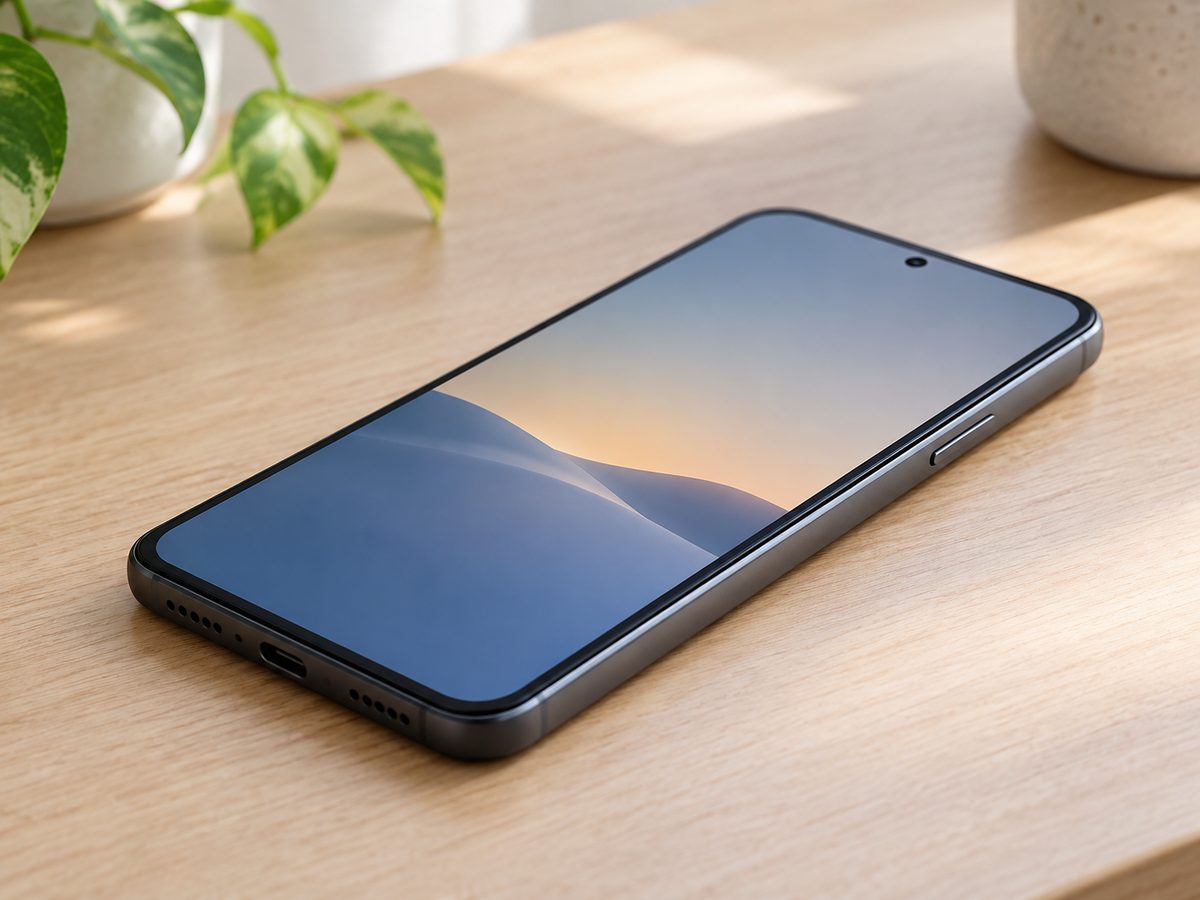
この記事でわかること
- 端末が動作中でボタンだけ効かない症状と、電源が入らない症状を分ける
- 膨張・異常な熱・異臭・煙・水濡れがある場合は操作を止める
- 安全な状態ならケースを外し、ボタン周辺を目視する
- iPhoneのAssistiveTouchなど、事前に使える状態の画面操作で一時的に補う
- 押し続けても反応しない、破損や引っ掛かりがある場合は修理相談へ進む
ボタンが効かない状態と、電源が入らない状態を分ける
画面が点き、タッチ操作やアプリが使えるのに、側面の電源ボタンを押したときだけロックや画面消灯ができない場合は、ボタンの押下不良を中心に確認します。画面が真っ暗で起動せず、充電や通知の反応も分からない場合は、電池切れ・画面・起動系など別の原因を調べる必要があります。
ボタンを何度も強く押す前に、症状が始まった時期、落下や水濡れの有無、反応が途切れるかを記録してください。端末が起動しない状態は「電源が入らないスマホ」の記事を確認します。
膨張・異常な熱・異臭・煙・水濡れがあるときは操作しない
本体や画面が膨らんでいる、異常に熱い、異臭がする、水濡れの直後、煙や火が出ている場合は、ボタンの動作確認や再起動をしないでください。充電中でも、端末やケーブルに安全に近づけない状態なら抜線しようとせず、触れたり動かしたりしないでください。煙や火が出たときは端末から離れて安全を確保し、安全な場所から119番へ通報してください。充電器を外すのは、危険なく近づいて操作できる場合に限ります。
NITEは、リチウムイオン電池製品に異常を感じた場合の使用・充電中止と相談を呼びかけています。安全に扱える状態で充電器を外せた場合も、膨張・異常な熱・異臭・水濡れなどがある端末では、ケースを外す、汚れを取る、設定を確認するといった作業をせず、安全確保を優先します。
安全な状態ならケースを外してボタン周辺を確認する
発熱・膨張・異臭・煙・水濡れがなく、通常どおり安全に操作できる場合だけ、ケースやアクセサリを外します。ケースがボタンに触れていないか、ボタンが沈んだままになっていないか、目で確認してください。落下後の変形や、押した感触が戻らない状態では無理に動かさないでください。
Appleは、iPhoneやiPadのボタンが機能しないときに保護ケースを外し、ボタン周辺のほこりやごみを柔らかい布で清掃する方法を案内しています。液体や鋭い物を隙間に入れたり、ボタンを強く連打したりする必要はありません。改善しない場合や反応が不安定な場合は修理を相談します。
操作できる間は画面上の機能で一時的に補う
iPhoneでAssistiveTouchをすでに有効にできる場合は、画面上のメニューから画面ロックや再起動など一部の操作を行えます。設定が済んでいない場合は、タッチ操作や音声アシスタントが利用できる状態なら、「設定」からAssistiveTouchを有効にできるか確認してください。機能名や利用できる操作はiOSのバージョンで異なります。
Androidはメーカーや機種によって、クイック設定やユーザー補助機能メニューに画面操作が用意されています。設定済みで画面を操作できるときに限り、メーカーの公式手順で電源メニューや画面ロックを確認してください。画面が消えた端末を起動させる共通の代替操作ではなく、ボタン故障そのものの修理にもなりません。
再起動のために故障したボタンを無理に押さない
再起動や強制再起動のボタン操作は機種ごとに異なり、電源ボタンが故障している場合に同じ操作が使えるとは限りません。AppleやSamsungの案内にある組み合わせ操作も、対象機種と症状が合う場合の手順です。物理ボタンが沈んでいる、押しても感触がない、押すと引っ掛かる場合は、強い力で試さないでください。
端末が動いている間は、必要なデータをバックアップし、画面を消す・再起動する操作を必要以上に繰り返さず、機種に合う公式案内または修理窓口へ相談してください。再起動後に電源が入らなくなると、画面操作で補えない場合があります。
反応が戻らない・不安定なら修理を相談する
ケースを外して周辺を確認しても反応しない、押し込まれたまま戻らない、押したときだけ反応する、落下や水濡れのあとから効かない場合は、ボタン部品や内部の点検が必要なことがあります。自分で分解したり、隙間に道具や液体を入れたりせず、メーカーまたは修理窓口に相談してください。
相談時には、機種名、ボタンでできない操作、画面タッチの可否、症状が始まった時期、落下・水濡れの有無を伝えると切り分けに役立ちます。対応方法や費用は機種と診断結果で異なるため、点検後に確認してください。
最寄りの店舗で相談する
繰り返す発熱やバッテリーの膨らみは、店頭で状態を見た方が安全です。
よくある質問
Q. 画面は使えるのに電源ボタンだけ反応しません。
A. 安全上の異変がなければケースを外し、ボタン周辺に干渉や目に見える汚れがないか確認します。改善しない、押した感触が不自然、反応が不安定な場合は強く押さずに修理を相談してください。
Q. iPhoneの電源ボタンが壊れていても画面をロックできますか?
A. AssistiveTouchが有効で画面を操作できる場合は、画面上のメニューから画面ロックなど一部の操作を行えます。機能を有効にできるか、利用できる操作はiOSの状態や設定によって異なります。
Q. 電源ボタンが反応しないとき、何度も押せば直りますか?
A. 強く押したり連打したりしないでください。ケースを外して干渉を確認し、それでも反応しない、引っ掛かる、押した感触がない場合は、ボタンや内部部品の点検を相談します。
Q. 電源ボタンが効かない状態と、スマホの電源が入らない状態は同じですか?
A. 同じではありません。画面を操作できるのにボタンだけ効かない場合と、画面が真っ暗で端末が起動しない場合では、原因や確認順が異なります。端末が起動しない場合は充電・画面・起動系の切り分けが必要です。