
iPhoneのストレージがいっぱいの原因と対処法|本体容量の確認・整理・相談目安
iPhoneで本体の容量不足の通知が出たら、まず本体ストレージとiCloud容量を分けて確認し、写真・アプリ・メッセージから空きを作ります。容量不足は故障そのものではありませんが、放置すると撮影不可やアップデート停止につながることがあります。
公開日
更新日
6分で読めます
この記事でわかること
- 本体ストレージとiCloud容量は別物として確認する
- 設定の「iPhoneストレージ」で何が容量を使っているかを見る
- 写真・動画、未使用アプリ、メッセージから空きを作る
- 最近削除した項目の完全削除まで終わらせる
- 整理しても重い・落ちる・起動しないときの相談目安
ストレージがいっぱいのときに最初にやること
本体の容量不足を知らせる表示が出たとき、いきなり故障と決めつけなくてよいことが多いです。本体の保存領域が足りないと、写真が保存できない、アプリを更新できない、システム更新の準備が進まない、動作が重い、といった症状が出やすくなります。Appleは、設定から本体ストレージの使用状況を確認し、不要な項目を削除したり、おすすめの最適化を使ったりして空きを増やす方法を案内しています。
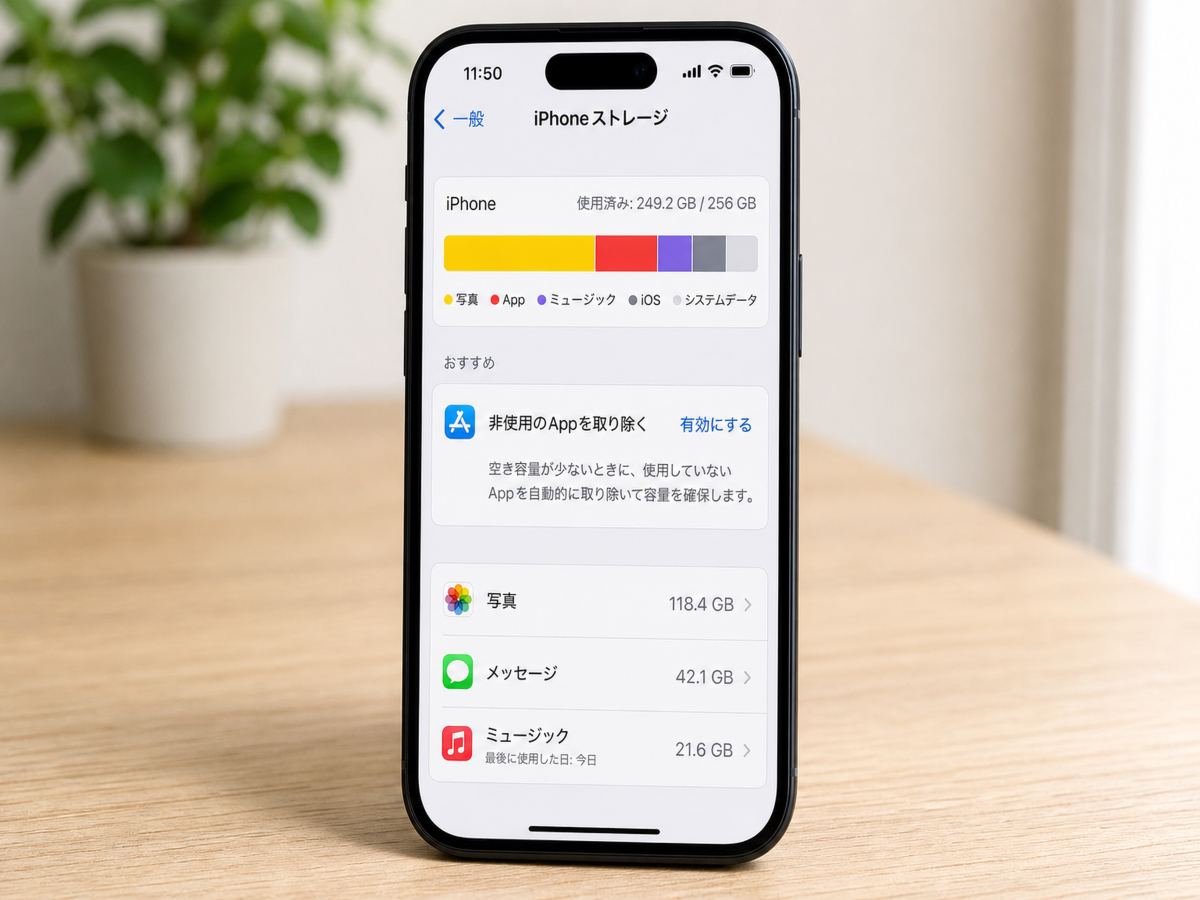
先にやることは2つです。1つ目は、いま困っているのが本体の空きなのか、iCloudの空きなのかを分けること。2つ目は、「設定」→「一般」→「iPhoneストレージ」で、何が容量を使っているかを見ることです。やみくもに消すより、大きい項目から順に整理した方が安全で早いです。
確認の順番
- 本体ストレージとiCloud(クラウド)容量のどちらが不足しているかを確認する。
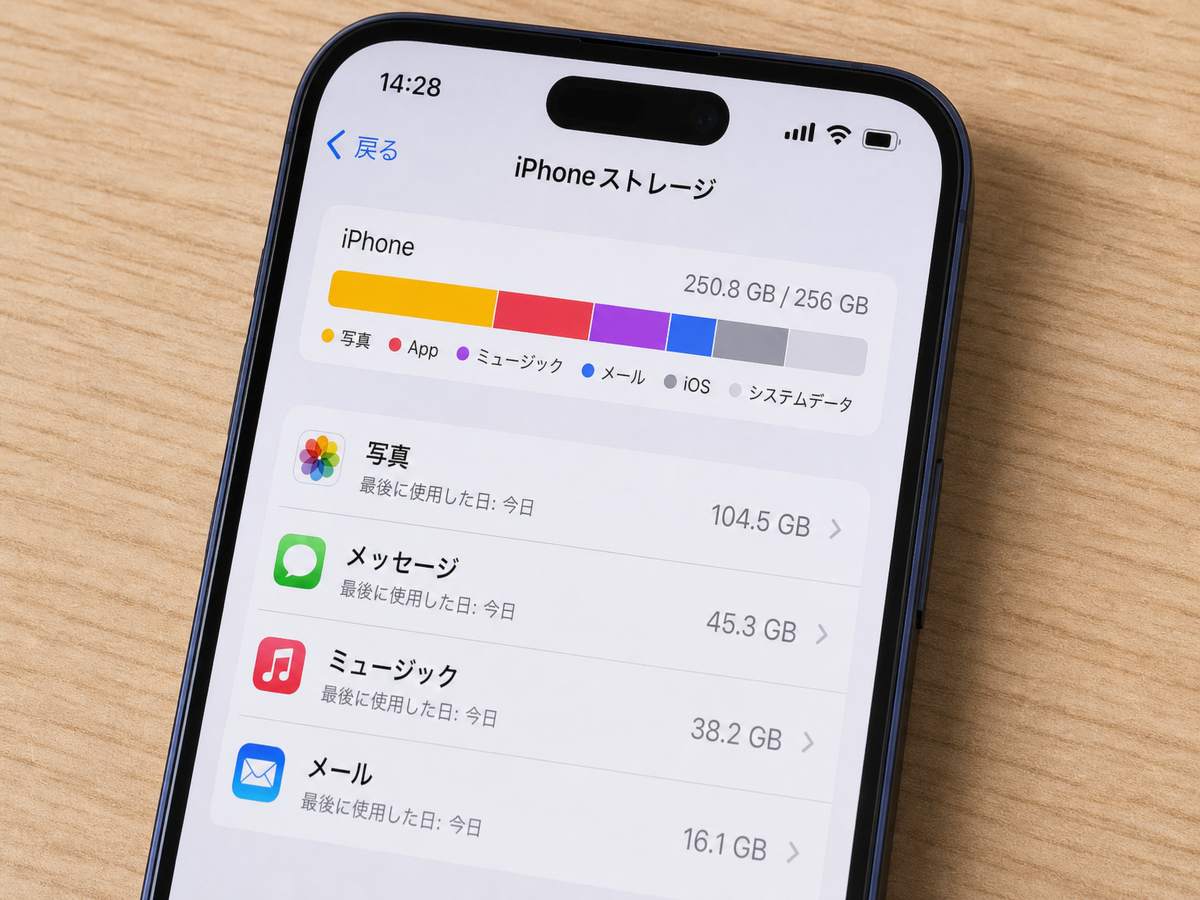
- 「設定」→「一般」→「iPhoneストレージ」で使用量の内訳を見る。
- 写真・動画、使っていないアプリ、メッセージの添付から大きい順に整理する。
- 「最近削除した項目」からも完全削除し、空きが増えたか再確認する。
- 整理しても症状が残る、起動や充電に異常があるときは店頭で状態を見る。
本体ストレージとiCloud容量の違い
検索でも店舗相談でも混同が多いのが、本体ストレージとiCloudです。本体ストレージは、iPhone本体に写真・アプリ・システムデータを置く場所です。「設定」→「一般」→「iPhoneストレージ」で確認します。一方のiCloudは、バックアップや写真の同期、ファイル共有などに使うクラウド側の容量で、「設定」→自分の名前→「iCloud」から確認します。
iCloudが満杯でも、本体に空きがあれば撮影やアプリ更新ができることがあります。逆に、iCloudに余裕があっても本体が満杯なら、端末上の保存や更新は止まります。この記事は本体側の不足が主題です。iCloudの空き枠やプラン契約がいっぱいのときの対処は隣接意図なので、関連記事のiCloud容量ガイドへ分けています。まずは「どちらの空き不足か」を一文で言える状態にしてください。
本体容量の確認手順
「設定」→「一般」→「iPhoneストレージ」を開くと、上部に空き領域、下にアプリと使用量の一覧が出ます。Appleの案内では、ここにおすすめの最適化が表示されることもあり、「非使用のAppを取り除く」や大きなファイルの整理などを進められます。グラフや一覧で「写真」「メッセージ」「大きめのアプリ」など、効きやすい項目から手を付けてください。
容量不足で起こりやすい症状
本体の空きが少ないと、保存や一時ファイルを置く場所が足りず、日常操作に広く影響します。よくあるのは次のような症状です。
写真・動画が保存できない
撮影時に保存エラーが出る、シャッターが切れない、録画が途中で止まる、といったときは空き不足の典型です。旅行や行事の直前に気づくことが多いので、イベント前に一度ストレージ画面を見る習慣が有効です。
アプリやiOSの更新が進まない
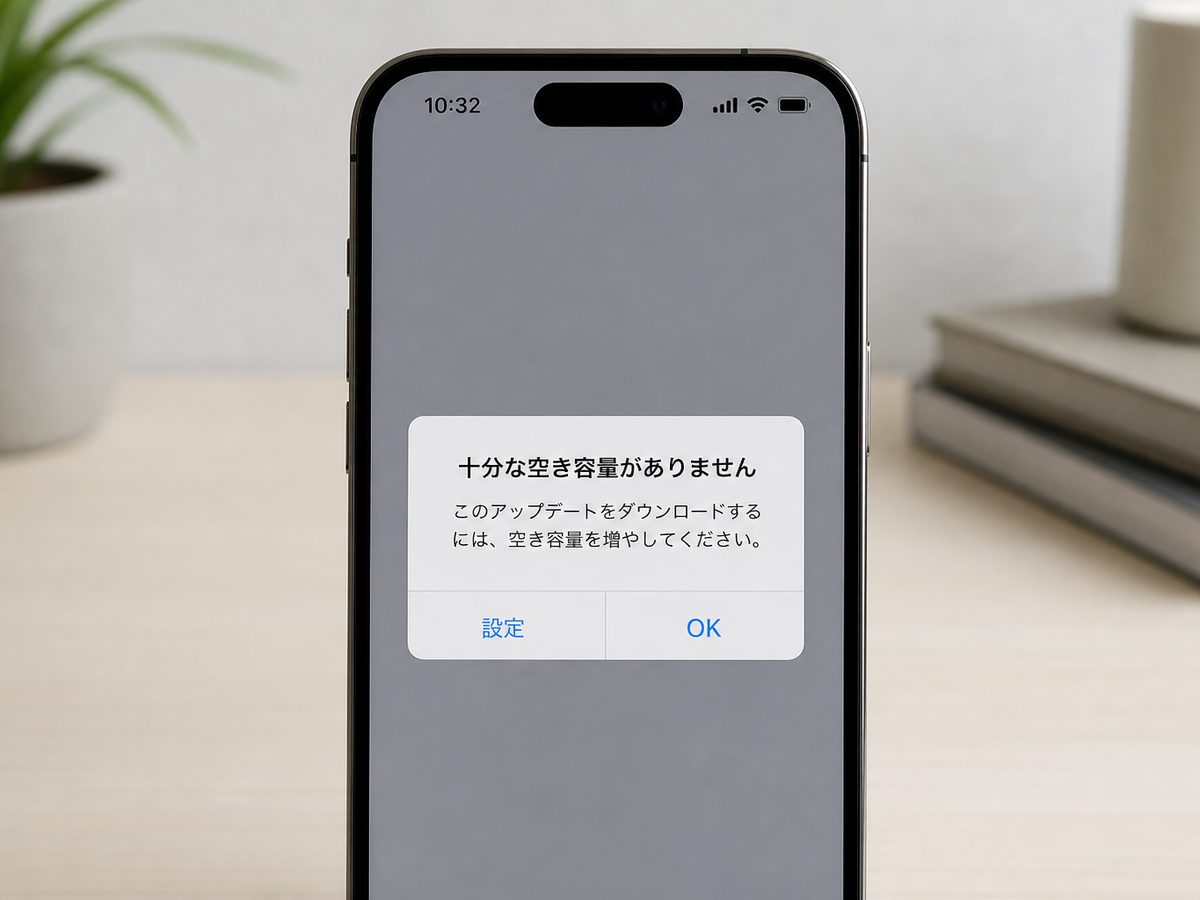
アプリのダウンロードやアップデート、iOSの準備・インストールには、一時的な作業領域も含めて空きが必要です。更新が途中で止まる、容量不足の案内が出る、インストールできない、といった場合は、先に本体の空きを増やしてから再試行します。
動作が重い・落ちる・再起動しやすい
空きが極端に少ないと、アプリの起動や切り替えが遅くなり、強制終了や再起動が増えることがあります。ただし重さや再起動は、バッテリー劣化、熱、水濡れ、基板不良など別原因でも起きます。空きを作っても改善しないときは、容量以外の切り分けが必要です。
空き容量を増やす具体的な方法
目的は「消せるものを消す」ではなく、「必要なデータを残しつつ、本体の作業領域を取り戻す」ことです。Appleは写真の最適化、非使用のAppの取り除き、大きなコンテンツの整理などを案内しています。下の順で進めると、やり直しが少なくなります。
写真・動画の整理
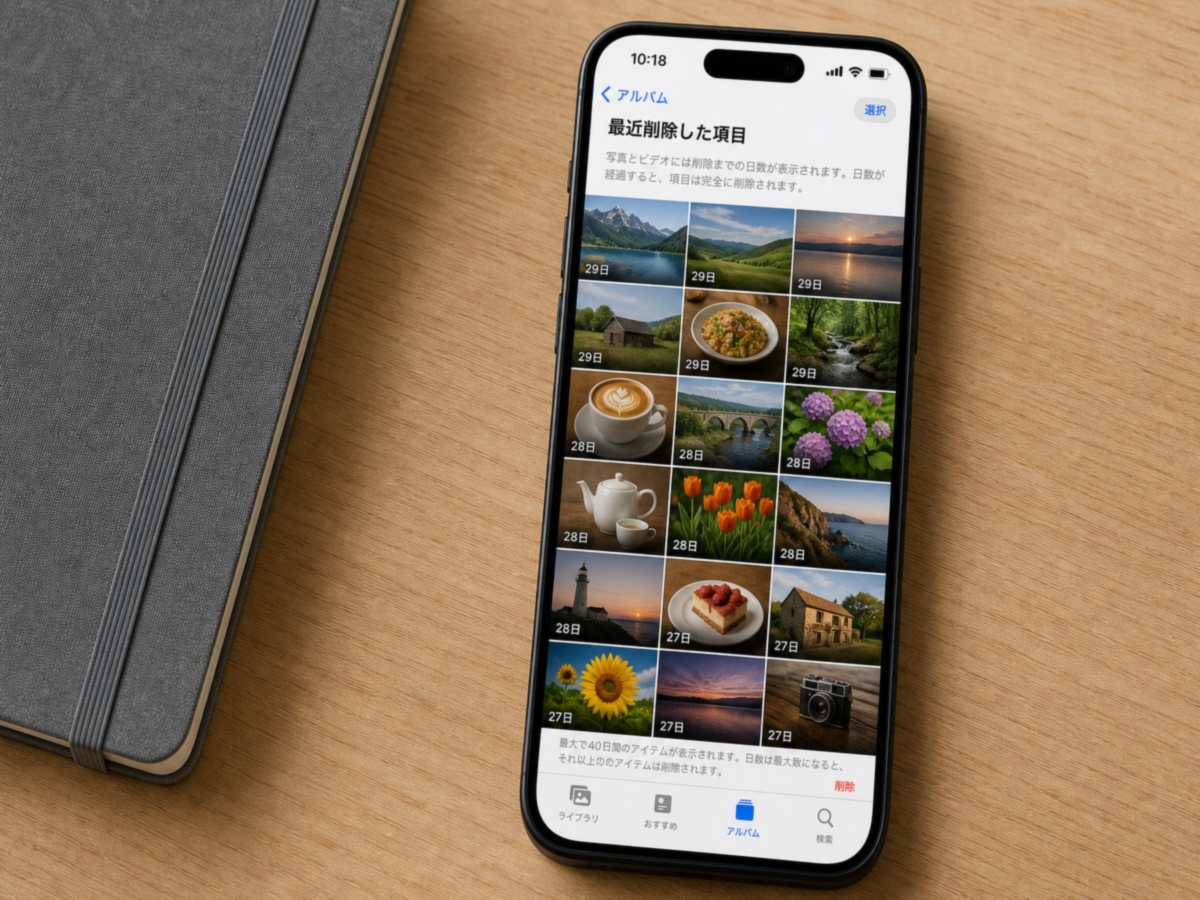
多くの場合、写真と動画が最大の占有源です。連写、スクリーンショット、短い動画の撮りっぱなしから見直します。Appleは、iCloud写真を使い「iPhoneのストレージを最適化」を選ぶと、本体には小さいバージョンを残して容量を節約できると案内しています。パソコンや外付け媒体へコピーしてから消す方法もありますが、コピー完了を確認してから削除してください。削除したあとは「最近削除した項目」からも削除しないと、空きが増えないことがあります。
使っていないアプリ
「iPhoneストレージ」一覧の最終使用日とサイズを見て、長く開いていない大きいアプリから削除します。Appを取り除くと、書類とデータを残したままアプリ本体だけを削除でき、必要になったら再インストールできます。設定のApp Store側で「非使用のAppを取り除く」をオンにすると、空きが足りないときに自動で取り除かれることもあります。
メッセージ・チャット・キャッシュ
メッセージの大きな添付、チャットアプリの画像・動画・ボイスメッセージも本体を圧迫します。必要な履歴は先にバックアップや転送し、古い添付から削除します。Safariの履歴とWebサイトデータ、アプリ内のキャッシュも対象になります。ただし、設定項目を手当たり次第に消すとログイン情報が消えることがあるため、意味の分かる項目だけを対象にしてください。
ダウンロードファイル
ファイルアプリやメールで取り込んだPDF、動画、インストーラも見落とされがちです。iCloud Drive上のファイルでも、端末にダウンロード済みだと本体容量を使います。Appleは、必要なファイルをiCloudに残したまま端末からダウンロードを削除する方法も案内しています。
やってはいけない空きの作り方
意味の分からない設定項目をまとめて消す、認証アプリやよく使う決済・交通系アプリを安易に削除する、トーク履歴やバックアップ前のチャットを消す、初期化を最初の手段にする、は避けてください。空きは増えても、復元できない損失や再設定の手間が増えることがあります。消す前に「これは再取得できるか」「ログイン情報は手元にあるか」を確認します。
ギリギリのまま使い続けるリスク
まだ動くから大丈夫、と常に空き数GB以下で運用すると、撮影や更新の失敗が続きやすくなります。更新用の一時ファイルやバックアップ作成にも空きが必要なため、セキュリティ更新やアプリ更新が滞ると、別の不具合や不便につながることがあります。
また、保存処理の途中で容量不足になると、アプリの更新失敗やデータの不整合が起きることがあります。必ず壊れる、とまでは言えませんが、余裕を持たせた方が失敗のやり直しは少なくなります。目安として、普段の写真・動画の撮り方に合わせて、常に数GB以上の空きを残す運用が扱いやすいです。機種や使い方で必要量は変わるため、数字は絶対ではありません。
よくある誤解
容量不足イコール本体故障、iCloudに入れれば本体は自動で空く、キャッシュを全部消しても安全、初期化すればデータは戻る、は、そのままでは当てはまりません。iCloud写真の最適化を選ばないと、同期しても本体にフルサイズが残り続けることがあります。初期化はデータ消去につながる操作なので、必要な写真や認証アプリがあるときは最後の手段です。
また、空きを増やしても重い・再起動する・熱い・充電できない、といった症状が残るなら、容量以外の原因を疑います。電源が入らない、勝手に再起動する、異常に熱い、といった別症状は、それぞれの切り分け記事や店頭診断の対象です。
容量不足ではない可能性があるとき
空きを十分作っても改善しない、突然電源が落ちる、充電しても起動しない、画面タッチがおかしい、水濡れや落下の直後から不調、膨張や異臭がある、といった場合は、ストレージ整理だけでは足りません。このときは通電、バッテリー、基板、表示部品などの確認が先です。
店頭では、まず残容量と症状の対応関係を聞き、整理で戻るのか、部品やシステムの確認が必要なのかを分けます。データが必要なら、消去系の操作の前にその旨を伝えてください。
修理店に相談した方がよいとき
自分で整理できない、整理しても重い・落ちる・再起動する、アップデートが何度も失敗する、データは残したいが何を消してよいか分からない、容量表示と実感が大きく食い違う、といったときは相談が向いています。
まちスマでは、機種と症状を見ながら、容量不足なのか別要因なのかを切り分けます。予約なしでも相談できます。最寄りの店舗はTips一覧の店舗一覧から選べます。
来店前に確認しておくとよいこと
本体の空き容量、iCloudの空き、いつから通知が出たか、直前に撮影やアップデートをしたか、すでに削除した項目、残したいデータの種類。分かる範囲で十分です。Apple Accountのサインイン状態と、バックアップの有無も分かると案内が早くなります。
最寄りの店舗で相談する
繰り返す発熱やバッテリーの膨らみは、店頭で状態を見た方が安全です。
よくある質問
Q. iPhoneのストレージがいっぱいのときは、まず何をすればよいですか?
A. 本体かiCloudかを分けたうえで、「設定」→「一般」→「iPhoneストレージ」で使用量を確認し、写真・未使用アプリ・メッセージなど大きい項目から整理してください。
Q. 本体ストレージとiCloudの違いは何ですか?
A. 本体ストレージはアプリ、写真、動画、システムデータなどが端末内に保存される容量で、iCloudは写真やバックアップなどをクラウドへ預ける有料または無料枠です。片方に空きがあってももう片方が不足すると別の不都合が出ます。この記事は本体ストレージがいっぱいのときの対処が主題で、iCloudの空き枠やプラン契約は主題ではありません。症状が「写真が撮れない」「アップデートできない」なら、まず本体ストレージを確認してください。iCloud側の空き不足は関連記事のiCloud容量ガイドを参照してください。
Q. 写真を消したのに空きが増えません。なぜですか?
A. 「最近削除した項目」に残っていると容量を使い続けます。そこからも削除してください。iCloud写真の扱いによっては、端末側の最適化設定も確認が必要です。
Q. Appを取り除くとデータは消えますか?
A. Appを取り除く場合、書類とデータは残り、アプリ本体だけが削除されます。必要になったら同じ場所から再インストールできます。完全削除とは違います。
Q. iOSアップデートが進みません。容量不足が原因ですか?
A. 空き不足で止まることはあります。先に本体の空きを増やしてから再試行してください。十分空いても失敗する場合は、通信環境や別の不具合も疑います。
Q. どれくらい空きがあれば安心ですか?
A. 使い方で変わります。常にギリギリより、写真や更新用に数GB以上の余裕を残す方が失敗しにくいです。絶対的な閾値ではありません。
Q. 初期化すれば直りますか?
A. 容量不足そのものは整理で改善することが多いです。初期化はデータ消去につながるため、必要なデータを退避できないうちは最終手段にしてください。
Q. 整理しても動作が重いときは故障ですか?
A. 容量以外の原因もあるため、故障と断定はできません。空きを十分作っても改善しない、電源や熱、落下・水濡れの経緯があるときは状態確認が必要です。
Q. Androidでも同じ考えですか?
A. 本体容量が足りないと撮影や更新に影響する点は共通です。確認画面の名前は機種で違うため、設定のストレージ項目から内訳を見てください。この記事の手順はiPhone向けです。
Q. 来店前に何を準備すればよいですか?
A. 本体の空き、iCloudの空き、困っている症状、消したくないデータの種類、試した整理内容をメモしてください。可能なら普段使うケーブルも持参します。