
iPadの電源が入らない・画面が真っ暗なときの確認順
iPadの画面が真っ暗で電源が入らないときは、充電環境を確認し、機種に合った強制再起動を試します。Appleロゴのまま進まない起動ループや、保存データを残したいケースは別の判断が必要です。初期化を伴う復元は、データへの影響を確認してから行ってください。
公開日
更新日
2分で読めます
この記事でわかること
- 充電器・ケーブル・コンセントの問題と、iPad本体の反応を切り分ける
- ホームボタンの有無で異なるApple公式の強制再起動手順を確認する
- 水濡れ・膨張・異常発熱があるときは充電や電源操作を止める
- パソコンの「復元」はデータを消去するため、先にバックアップを確認する
画面が真っ暗なのか、Appleロゴで止まるのか分ける
画面に何も表示されず電源が入った様子もない場合は、まず充電器・ケーブル・電源を確認します。Appleロゴが表示されて先へ進まない、ロゴを繰り返す場合は起動ループの症状です。復元前に行うことが異なるため、画面の変化を見て状態を分けてください。
画面や背面が浮いている、強い発熱・異臭・煙・変形がある、水に濡れた直後に反応しなくなった場合は、充電や再起動を試さないでください。充電中なら安全に外せる場合だけケーブルを外し、端末を押しつけたり開けたりせずAppleまたは修理窓口へ相談します。
対応する充電器とケーブルでしばらく充電する
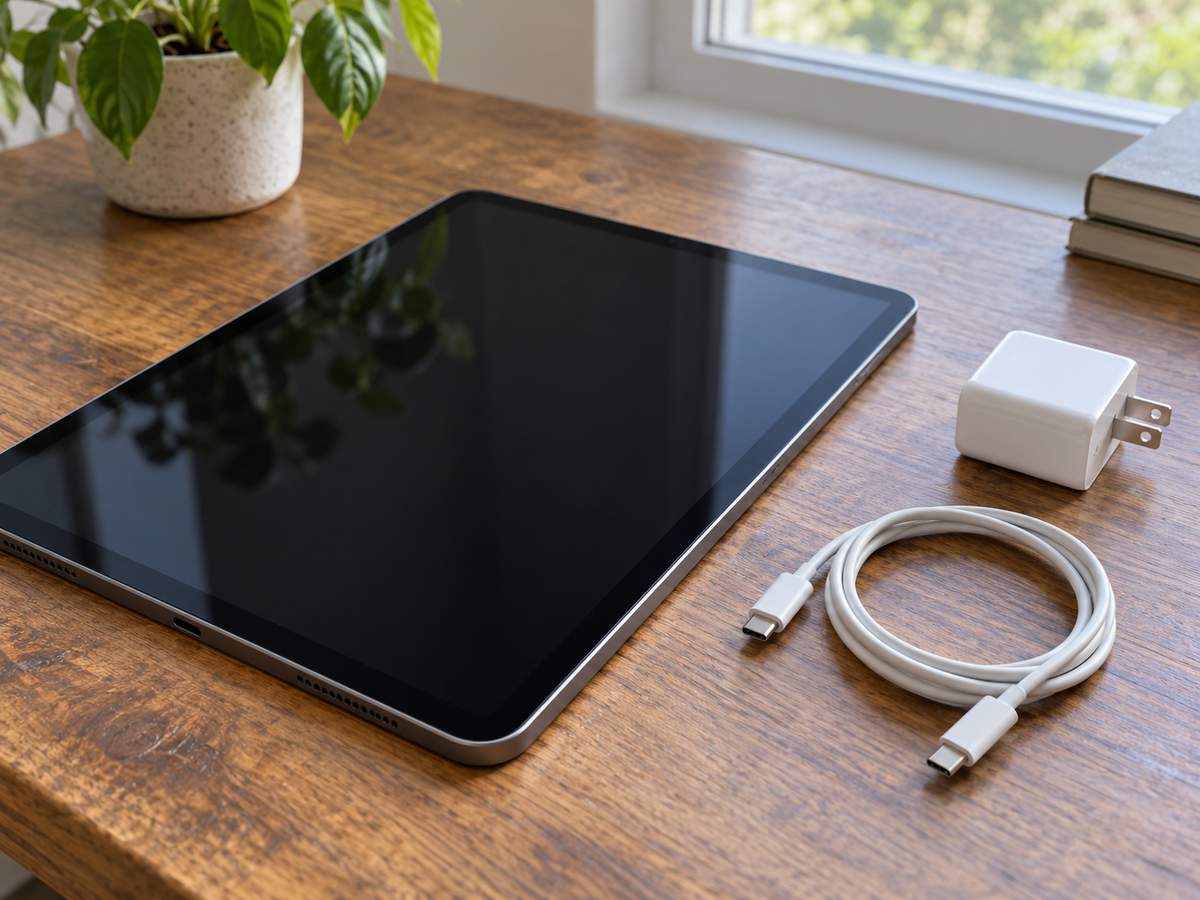
安全上の異常がない場合は、iPadに対応した電源アダプタと充電ケーブルを使い、正常なコンセントへ直接接続します。ケーブルやアダプタに傷・焦げ・変形があれば使わず、別の正常な組み合わせで表示が変わるか確認します。Appleは電源が入らないiPadについて、場合によっては1時間ほど充電が必要と案内しています。
端子へ金属工具や綿棒を差し込んで掃除したり、ケーブルを強く曲げた状態で通電したりしないでください。充電中に異常な熱やにおいが出たら中止します。充電マークが出ない、または接続が不安定な場合は、試した機器をメモして相談してください。
ホームボタンの有無に合う強制再起動を一度試す
ホームボタンがないiPadは、トップボタンに近い音量ボタンを押してすぐ放し、次に反対側の音量ボタンを押してすぐ放してから、Appleロゴが出るまでトップボタンを押し続けます。ホームボタンがあるモデルは、ホームボタンとトップボタンを同時にAppleロゴが出るまで押し続けます。
ボタン配置や手順が分からない場合は、Apple公式の機種別案内を確認してください。何度も連続して強制再起動を繰り返さず、一度試しても反応しない、すぐ画面が消える、ロゴで止まる場合はそこで中止します。
復元を選ぶ前にデータのバックアップを確認する
iPadが起動中に止まる場合、Appleはパソコンを使ったアップデートや復元の手順を案内しています。「復元」はiPadOSを再インストールし、iPad内のデータを消去します。バックアップがない、写真や書類を残したい、データ復旧が目的の場合は、復元を選ぶ前にAppleまたは専門窓口へ相談してください。
パソコンに「アップデート」と「復元」の両方が表示され、データを保ちたい場合は、画面の説明を読み、アップデートで改善するかを先に確認します。表示内容やボタン操作に自信がなければ先へ進めず、モデル名と画面の状態を伝えて相談します。
充電と公式手順で戻らなければ点検を相談する
対応する充電器で時間をおいても反応しない、強制再起動で改善しない、画面や端子に破損がある場合は、Appleのサポートまたは修理窓口へ進みます。iPadのモデル、最後に使えた時刻、表示の変化、使用した充電器、水濡れや落下の有無、バックアップの状況を伝えてください。
Appleロゴから進まない状態が中心なら、単に電源が入らないケースとは異なります。起動ループの確認順を参照し、初期化より前にデータ保護について相談してください。
最寄りの店舗で相談する
繰り返す発熱やバッテリーの膨らみは、店頭で状態を見た方が安全です。
よくある質問
Q. iPadが真っ暗なとき、充電は何分すればよいですか?
A. Appleは、電源が入らない場合に1時間ほど充電が必要なことがあると案内しています。対応する正常な充電器を使い、異常発熱や膨張などがあれば充電せず相談してください。
Q. リカバリモードの「復元」を選ぶとデータは残りますか?
A. Appleの案内では「復元」を選ぶとiPadOSが再インストールされ、iPad内のデータが消去されます。バックアップがない場合やデータを残したい場合は、選択前に相談してください。
Q. Appleロゴが出たまま進まない場合も、電源が入らない症状ですか?
A. ロゴが表示されたあと進まない場合は起動途中の問題です。真っ暗で反応しない症状とは手順が異なるため、画面の状態を分け、復元前にデータのバックアップを確認してください。