
iPadのホームボタンが反応しない|代替操作とTouch IDの確認
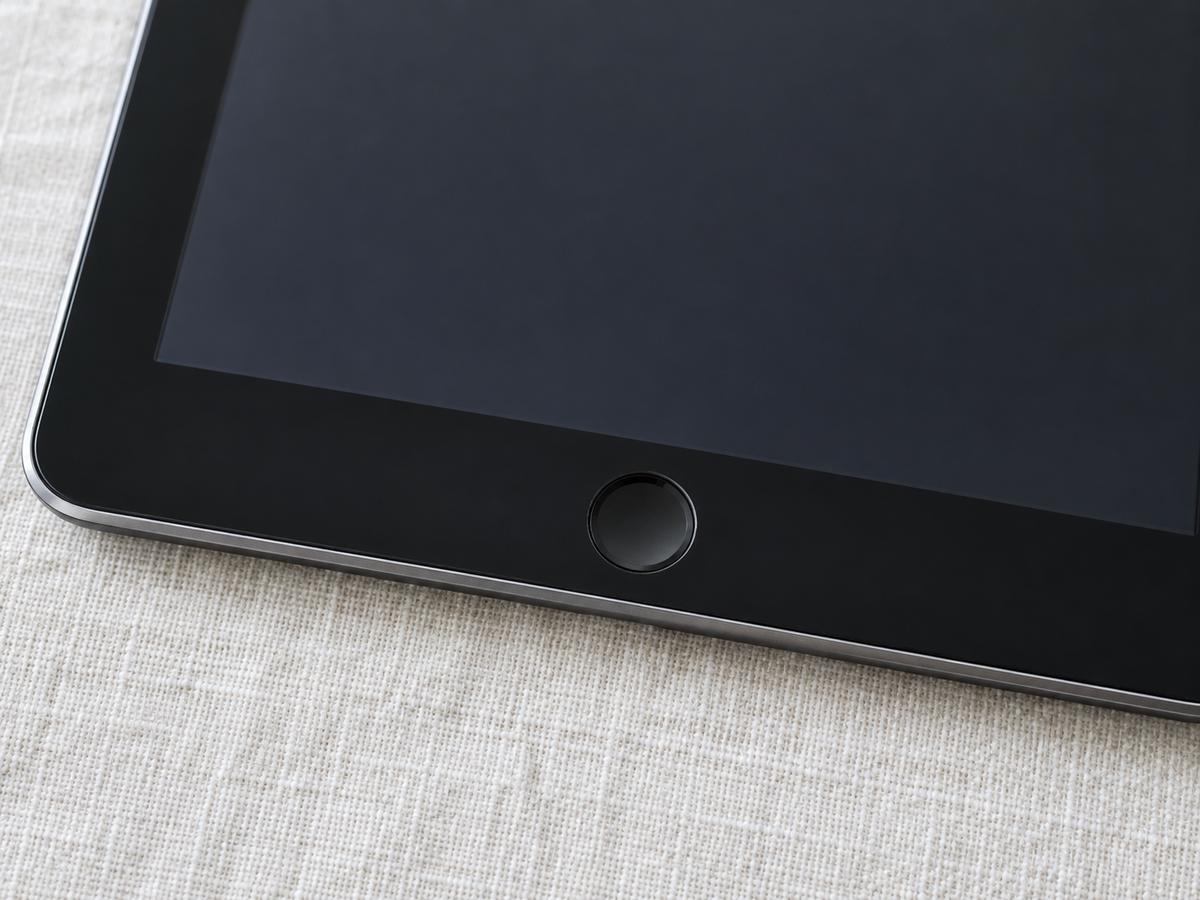
iPadのホームボタンが反応しないときは、ホームへ戻る操作とTouch IDの認証を分けて確認します。画面を安全に操作できればAssistiveTouchで一時的にホーム操作を補える場合がありますが、物理的な故障や指紋認証を直す機能ではありません。陥没・画面割れ・水濡れ・膨らみや異常な熱があれば、押し続けず修理を相談してください。
公開日
更新日
3分で読めます
この記事でわかること
- 押しても戻らない症状と、Touch IDだけ使えない症状を分ける
- 割れ・陥没・水濡れ・膨張や異常な熱があれば操作を中止する
- 画面を安全に操作できる場合だけAssistiveTouchを一時的に利用する
- 画面交換やボタン交換だけで直ると決めず、機種と状態を相談する
ホーム操作・ボタンの感触・Touch IDを別々に整理する
押してもホーム画面へ戻れない、押せるが反応が不安定、押した感触が変わった、ホーム操作はできるがTouch IDだけ使えない、といった違いを分けます。落下や水濡れのあとか、画面のタッチも同時に反応しないか、すでに分かっている範囲で記録してください。
画面をタップできない状態は、ホームボタンだけの不調とは限りません。無理に押して原因を再現せず、タッチや表示の状態も伝えます。ボタンの設定を変えても、陥没や破損を修復したり、機械的な押し心地を直したりすることはできません。
安全に画面を操作できるならAssistiveTouchで一時的に補う
破損や危険な熱がなく、画面を安全に操作できる場合は、「設定」から「アクセシビリティ」、「タッチ」、「AssistiveTouch」を開いてオンにします。画面上に出るメニューの「ホーム」でホーム操作を補えるか確認してください。表示や項目はiPadOSのバージョンや設定によって異なる場合があります。
AssistiveTouchは物理ボタンを直すものでも、Touch IDの指紋認証を代わりに行うものでもありません。ロックやパスコードを迂回する機能でもありません。画面の操作自体が難しい、設定に入れない場合は、その状態を窓口へ伝え、無理に設定や初期化を進めないでください。
Touch IDだけ使えないときは、故障以外の条件も確認する
Appleは再起動直後などに、Touch IDの代わりにパスコードの入力が必要になる場合があると案内しています。パスコードを求められたことだけで、センサーが故障したとは決められません。自分のパスコードを使い、分からない番号を繰り返し入力しないでください。
ガラスやセンサーが破損しておらず安全に操作できる場合は、指とセンサーが清潔で乾いているか、ケースなどがセンサーを覆っていないか、Touch IDの設定が有効かをAppleの案内で確認します。設定できない、グレイ表示になる、確認後も認証できない場合は修理を相談します。破損時にケースを無理に外したり、センサーを磨いたりしないでください。
破損がなくても反応が不安定なら、修理を相談する
Appleのボタン不調の案内では、ケースなどの干渉や周囲の汚れを確認し、それでも動かない、破損している、動くときと動かないときがある場合は修理を申し込むよう案内しています。確認は破損・水濡れ・異常な熱などがない場合だけ行い、ボタンへ液体をかけたり、隙間を清掃道具で掘ったりしないでください。
ボタンの故障は、見た目だけで画面側、配線、センサーなどのどこが原因か確定できません。画面交換だけで直る、ボタンを交換すればTouch IDも必ず戻るとは判断せず、ホーム操作と認証のどちらが修理対象か、作業内容と保証を確認します。再起動にもボタンが必要になる場合があるため、使えないボタンを押し続けて強制再起動を試すのではなく相談してください。
機種・発生時期・操作できる範囲とデータの希望を伝える
相談では、iPadのモデルと世代、いつからか、落下・水濡れ・過去の修理の有無、ホーム操作・Touch ID・画面タッチの状態、AssistiveTouchを利用できたかを伝えます。画面割れや膨張があるならその状態を最初に伝え、持込や配送方法を確認してください。
安全に操作できる端末では、バックアップの完了と修理準備をAppleの案内で確認します。操作できない場合は無理に準備せず、既存バックアップの有無と残したいデータを伝えます。データ保持や即日返却を前提にせず、パスコードとApple Accountのパスワードを他人へ教えたり、紙に書いて預けたりしないでください。
最寄りの店舗で相談する
繰り返す発熱やバッテリーの膨らみは、店頭で状態を見た方が安全です。
よくある質問
Q. iPadのホームボタンが壊れていてもAssistiveTouchで使えますか?
A. 画面を安全に操作できる場合に、ホームへ戻るなどの操作を一時的に補える場合があります。物理故障やTouch IDを直す機能ではなく、破損・膨張・異常な熱がある場合は操作を続けず相談してください。
Q. Touch IDで解除できずパスコードを求められるのは故障ですか?
A. 再起動直後など、パスコードが必要になる条件があります。要求されたことだけで故障とは言えません。安全に操作できる場合はAppleの条件と設定を確認し、改善しなければ相談します。
Q. 画面交換でiPadのホームボタンは必ず直りますか?
A. 保証はできません。症状の原因と修理対象は点検で判断します。ホーム操作と指紋認証を分けて伝え、交換部品と修理後の条件を確認してください。