
スマホを冷蔵庫で冷やすのは危険?入れてしまったときの対処
熱いスマホを冷蔵庫・冷凍庫や保冷剤で急に冷やすのは避けましょう。使用と充電を止め、涼しい室内で休ませます。すでに冷蔵庫に入れた場合の対応、結露が疑われるときの注意、利用を再開する判断を解説します。
公開日
更新日
4分で読めます
この記事でわかること
- 冷蔵庫・冷凍庫・保冷剤による急冷は、結露などの故障リスクがあるため避けます。熱いときは使用と充電を止め、直射日光のない涼しい室内へ移します。
- すでに冷蔵庫へ入れた場合は、使用・充電を控え、乾いた環境で穏やかに室温へ戻します。外側が乾いて見えるだけで内部の安全は確認できません。
- 膨張・異臭・煙などがある場合は、冷却やバックアップを試すより安全確保を優先します。温度警告や充電異常が繰り返す場合も相談してください。
熱いスマホは充電と使用を止め、涼しい室内で休ませる
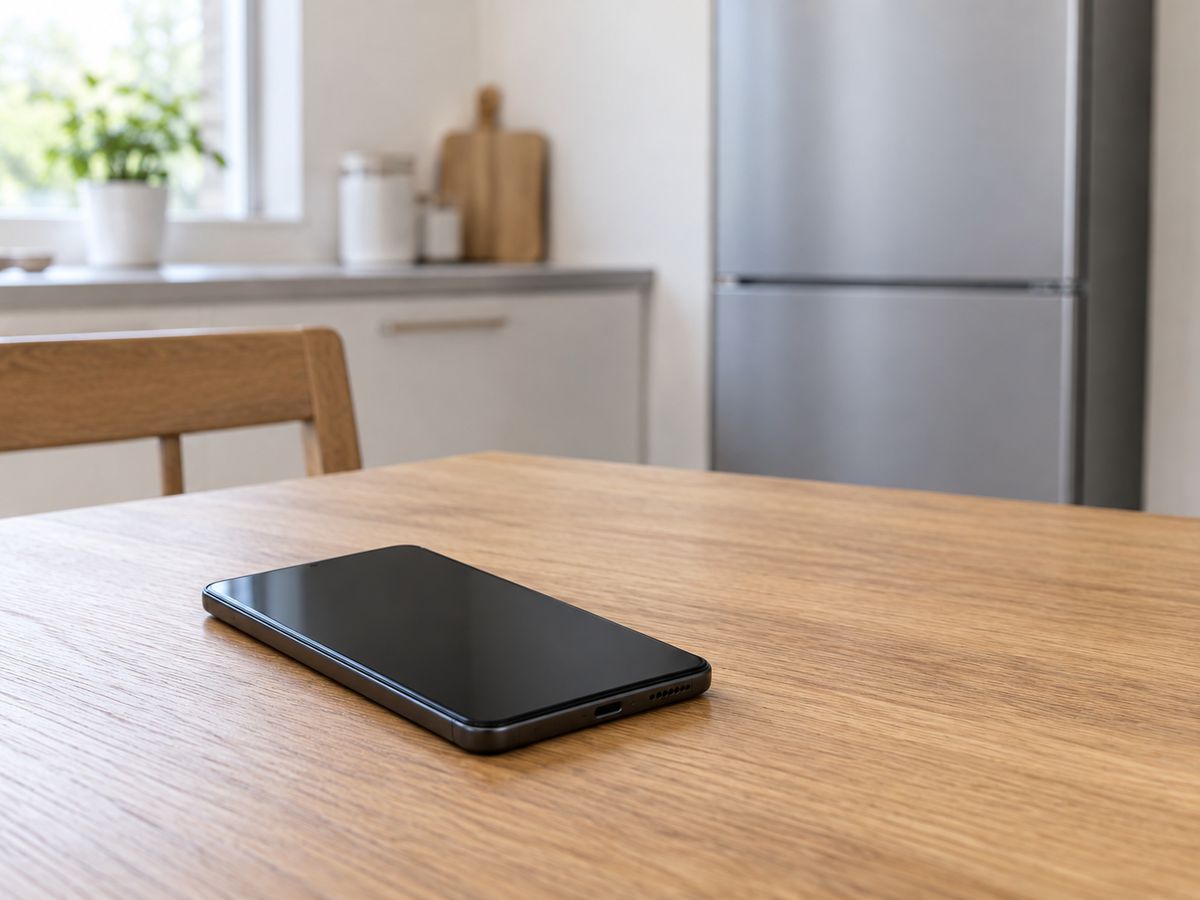
スマホが熱いとき、まず冷蔵庫で冷やそうとしないでください。充電中なら安全に外せる状態で電源との接続を外し、ゲーム・撮影・動画などの使用を止めます。無理なく操作できる場合は電源を切り、日光が当たらない涼しい室内で自然に温度が下がるのを待ちます。Googleも、Pixelが異常に熱い場合は電源から外し、涼しい場所へ移して使用を控えるよう案内しています。
膨らんでいる、画面や背面が浮いている、異臭がする場合は使用・充電を続けず、押したりケースを無理に外したりせず相談します。煙や発火、やけどするほどの熱がある場合は端末やケーブルに触れず距離を取り、周囲の人の安全を確保し、発煙・発火している場合は119番へ通報してください。バックアップを取るための短時間の使用も優先しません。
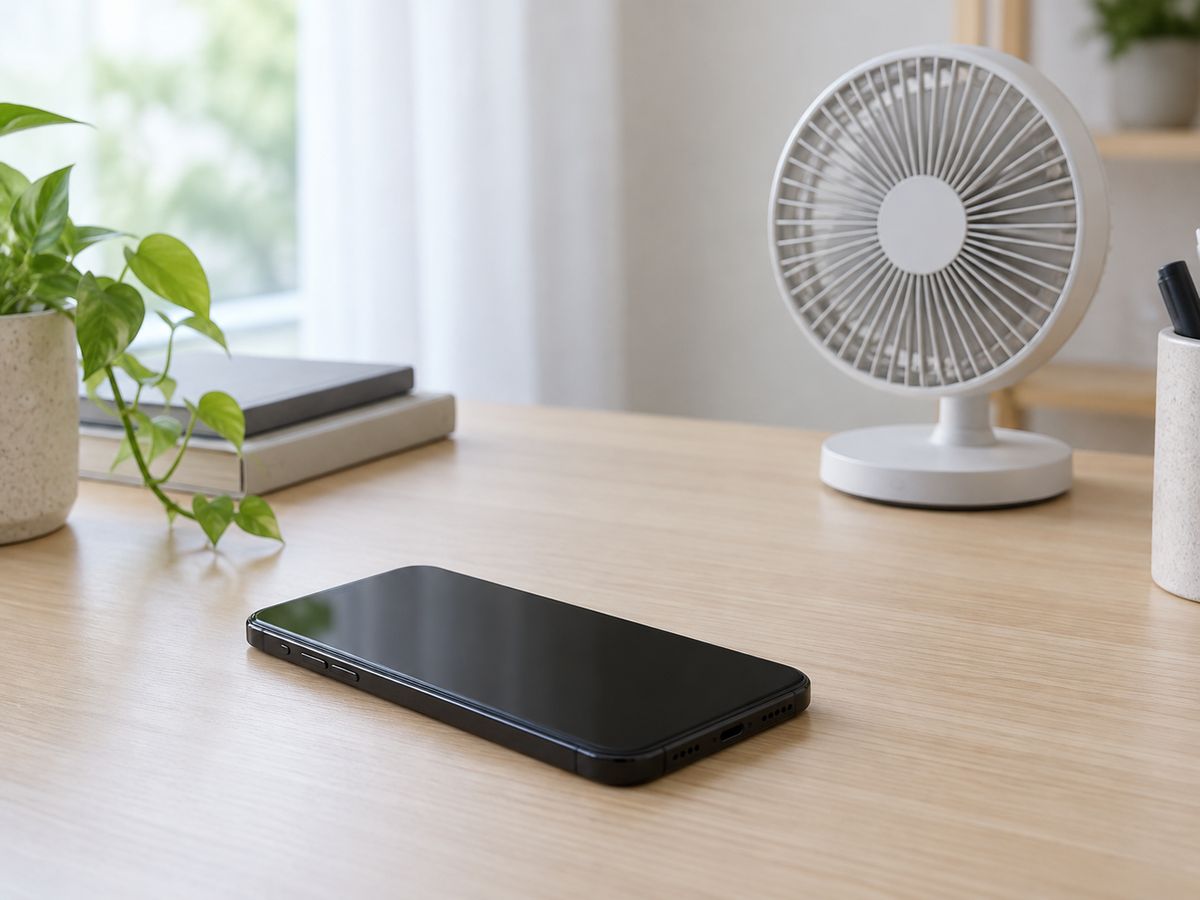
危険サインのない端末なら、ケースを無理なく外せる場合に外し、乾いた平らな場所で休ませます。auは室温での自然な冷却に加えて扇風機による送風も紹介しています。普通の室温の風と、冷蔵庫や氷による急冷は分けて考えます。早く冷やすために冷房の吹き出し口へ密着させる必要はありません。
冷蔵庫・冷凍庫・保冷剤を避ける理由は、急な温度差と水分
auは、冷蔵庫や保冷剤による急な冷却で内部に結露が発生する可能性があり、端子の結露が腐食や短絡につながると説明しています。表面の熱が下がることと、端末を安全に使えることは同じではありません。冷えた端末を暖かく湿った場所へ戻すときの温度差にも注意が必要です。
結露は空気中の水分が冷たい部分で水滴になる現象です。ドコモも、スマホの急な温度変化で内部に結露が起きる可能性を案内しています。ただし『冷蔵庫に入れると必ず壊れる』『結露はすべて水没と同じ損傷になる』とは言えません。冷却の程度、湿度、端末の状態で変わるため、リスクを避ける判断をします。
保冷剤をタオルで包む、袋に入れて冷蔵する、防水端末だから氷に当てる、といった条件で急冷の安全が保証されるわけでもありません。水をかけたり濡れた布で包んだりして冷やすのも避けます。この記事では、冷蔵庫での安全な秒数・分数は提示しません。
すでに冷蔵庫へ入れてしまったら、使用・充電を控えて室温へ戻す
冷蔵庫や冷凍庫から出したばかりなら、すぐに充電して起動を確かめるのは避けます。接続を外し、安全に操作できる状態なら電源を切って、湿度の低い乾いた室内で穏やかに室温へ戻るのを待ちます。auも、結露が疑われる場合には湿度の低い環境に置き、常温に戻るのを待つよう案内しています。
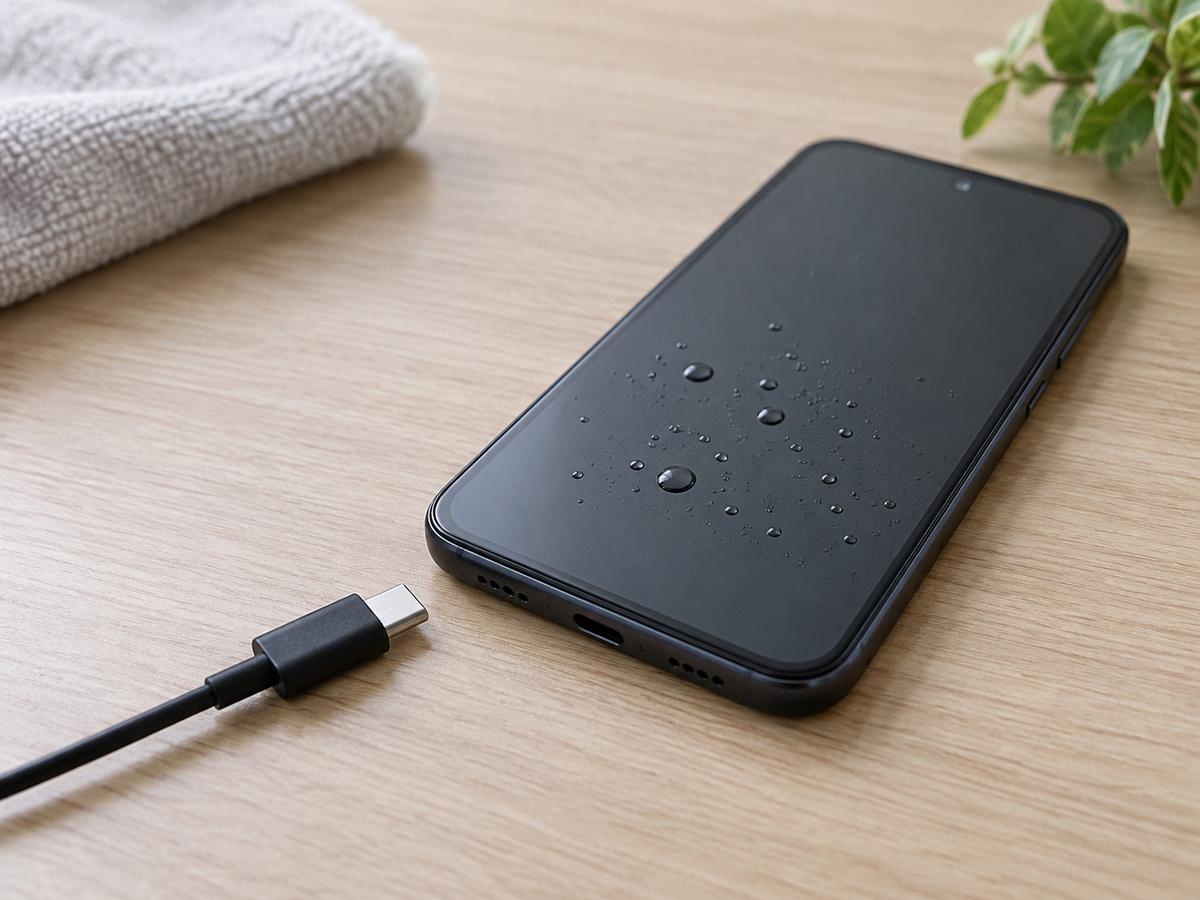
表面や端子に水滴がある、カメラの内側が曇る、液体検出の警告が出る場合は、濡れた状態で使用・充電を再開しません。水滴が見えないことや、警告が出ないことだけでも内部の乾燥は確認できません。充電できない・起動しないなどの症状がある場合は、繰り返し電源や充電を試さず、冷蔵庫へ入れたことを相談先へ伝えてください。
ドライヤーや暖房器具で温める、直射日光で乾かす、再び冷蔵庫へ入れる方法は使いません。温め直せば元に戻るという対処でもありません。異常な熱や膨張などがあれば、この待機・確認よりも安全確保と相談を優先します。
利用や充電を再開できるかは、時間だけで判断しない
通常の使用で温かくなっただけで、水分や危険サインがない場合は、メーカーの温度管理の案内に沿って休ませます。AppleはiPhone・iPadに温度警告が出たとき、電源を切り、直射日光のない涼しい場所で冷ますよう案内しています。警告が何度も出る、何もしていないのに熱い、休ませても改善しない場合は、充電器の変更や初期化を繰り返す前に相談します。
冷蔵後や湿気が疑われる端末では、『触って冷めた』『30分待った』『一晩置いた』という条件だけで利用・充電の再開を決めません。必要な対応は水分の状態や機種で異なります。不具合や水滴、液体警告がある、内部の状態に不安がある場合は、メーカーや対応可能な修理窓口へ確認してください。
対応するiPhoneで液体検出の警告が出た場合は、Appleの端子乾燥の案内を確認します。ケーブルを外して風通しのよい乾燥した場所へ置き、端子へ物を差し込まないなど、機種の案内に従います。Appleが説明する端子の乾燥待ち時間は、冷蔵した端末全体やAndroid全機種の内部が乾く時間の保証ではありません。警告の解除を強制したり、無線充電ならよいと判断したりするのも避けます。
米・ドライヤー・端子の掃除で、結露を直そうとしない
結露が疑われるからといって、自分で分解して内部を乾かす必要はありません。部品や電池を傷めるおそれがあるため、状態を相談してください。端子へ綿棒や紙を押し込む、ドライヤーや圧縮空気で乾かすといった方法も試さず、使っている機種の公式案内を確認します。
Appleは液体検出の警告に対する注意として、外部の熱源・圧縮空気の使用、端子への異物の挿入、米の入った袋への収納を避けるよう案内しています。これはiPhoneの案内ですが、冷蔵したスマホを米に入れれば安全に使えるとする根拠もありません。動くかを調べるために充電・再起動を何度も試すより、冷却した方法と現在の症状を記録します。
熱・水分・充電異常が残るときは、冷やした経緯を伝えて相談する
膨張・異臭・異常な発熱、水滴や曇り、液体警告、起動不良、充電不良がある場合は相談してください。受付先が確認するのは、充電が止まったタイミング、端子の状態、温度警告の有無などです。見た目や『冷蔵した』という事実だけで、電池交換・端子交換・基板修理のどれが必要かを決めることはできません。
機種、冷蔵庫・冷凍庫・保冷剤のどれを使ったか、分かる範囲の冷却時間、取り出した後に充電したか、警告や不具合の内容を伝えます。修理の可否、部品、データの扱いは実機の状態と受付先で異なります。一律の修理料金・完了時間・データ保持は約束できません。
危険サインや湿気がある端末で、バックアップのために使用・充電を続けないでください。別の正常な端末からクラウドに保存済みの写真などを確認できる場合は確認し、最後にバックアップが取れた日時と未保存データの有無を相談先へ伝えます。異常や湿気がなく安全に通常利用できる状態に戻った場合に限り、バックアップ状況を見直します。
最寄りの店舗で相談する
繰り返す発熱やバッテリーの膨らみは、店頭で状態を見た方が安全です。
よくある質問
Q. 少しの時間だけ冷蔵庫で冷やしてもだめですか?
A. 安全な秒数や分数を一律には決められません。短時間でも急な温度差や水分のリスクを避けるため、使用と充電を止め、涼しい室内で休ませてください。
Q. 保冷剤をタオルで包めば使えますか?
A. 包んだことだけで急冷や結露のリスクがなくなるとは言えません。冷たい物を端末へ当てる方法は避け、室温で自然に熱を下げます。
Q. 防水スマホなら冷蔵庫に入れても大丈夫ですか?
A. 防水表示は、冷蔵庫での急冷や結露が安全だという保証ではありません。防水端末でも冷蔵庫・冷凍庫で冷やさないでください。
Q. 冷蔵庫に入れた後、外側が乾いていれば充電できますか?
A. 外側が乾いて見えても内部の水分は確認できません。室温へ穏やかに戻し、水滴・曇り・液体警告・不具合がある場合や内部の状態に不安がある場合は、充電を控えて機種の案内と相談窓口を確認します。
Q. 扇風機とエアコンでの冷却は同じですか?
A. 室温の普通の送風と、冷たい吹き出し口へ端末を密着させることは区別します。auは扇風機による送風を紹介していますが、冷蔵庫・氷・保冷剤で急に冷やす方法は避けます。