
Xperiaの電源が入らないときの対処|充電・強制再起動とデータ保護
Xperiaの電源が入らないときは、まず熱・膨張・水濡れの有無を確認します。危険がなければ対応する充電器で充電し、機種別の公式案内に沿って再起動を確認してください。真っ暗でも音や振動がある場合と、完全に無反応の場合を分け、データが必要なら初期化やXperia Companionの修復を急がず相談します。
公開日
更新日
5分で読めます
この記事でわかること
- 異常な熱・膨張・異臭・水濡れがある場合は、充電や再起動より安全を優先する
- 危険がなければ対応する充電器とケーブルを確認し、電池切れなら30分以上の充電を目安にする
- 強制再起動と強制終了の操作は機種別に確認し、初期化と混同しない
- 音や振動がある真っ暗画面、完全無反応、ロゴ停止を分けて記録する
- 必要なデータが残っているなら、消去を伴う修復より先にバックアップと相談先を確認する
充電する前に:熱・膨張・水濡れがあれば確認を止める
本体が異常に熱い、画面や背面が浮いている、焦げたようなにおいがする場合は、使用・充電を中止します。膨らんだ部分を押し戻したり、自分で分解したりしないでください。NITEもリチウムイオン電池搭載製品の異常時に使用・充電の中止を案内しています。煙や炎が出ている場合は近づかず、安全な場所から119番へ連絡します。
濡れた状態では充電しません。SonyのXperia 1 VI向け案内でも、濡れた本体や接続端子での使用・充電を避けるよう説明されています。水濡れのあとから起動しない場合は、外側が乾いたことだけで内部の安全を判断せず、電源を入れる確認も止めて相談してください。ドライヤーの熱風や自己分解で回復を試みません。データ保存の操作も、安全が確認できる場合に限ります。
完全無反応・音はする・ロゴから進まない、のどれかを分ける
危険な兆候がなければ、充電前後の画面、音、振動の変化を記録します。電話をかけたときに着信音や振動が出るのに画面だけ真っ暗なら、本体が動いていて表示側を確認すべき場合があります。ただし、鳴らないことだけでは電源が切れていると断定できません。消音設定や通信状況などでも反応は変わります。
画面も音も振動もなく、充電しても変わらない場合は、充電環境、電池、ボタン、本体側などを順に確認します。通知ランプがある機種では点灯や点滅を観察できますが、ランプのない機種もあります。光らないことや色だけで、基板やバッテリーの故障を決めないでください。
SONY・Xperiaなどのロゴまでは出るが止まる、起動画面を繰り返す場合は、電源がまったく入らない状態とは異なります。更新直後など起動に時間がかかる場面もあるため、機種の公式案内を確認し、ロゴの種類、待った時間、更新・落下・水濡れとの前後関係を記録します。ロゴが出ることだけでデータを取り出せるとは判断しません。
危険がなければ、対応する充電器・ケーブルで充電する
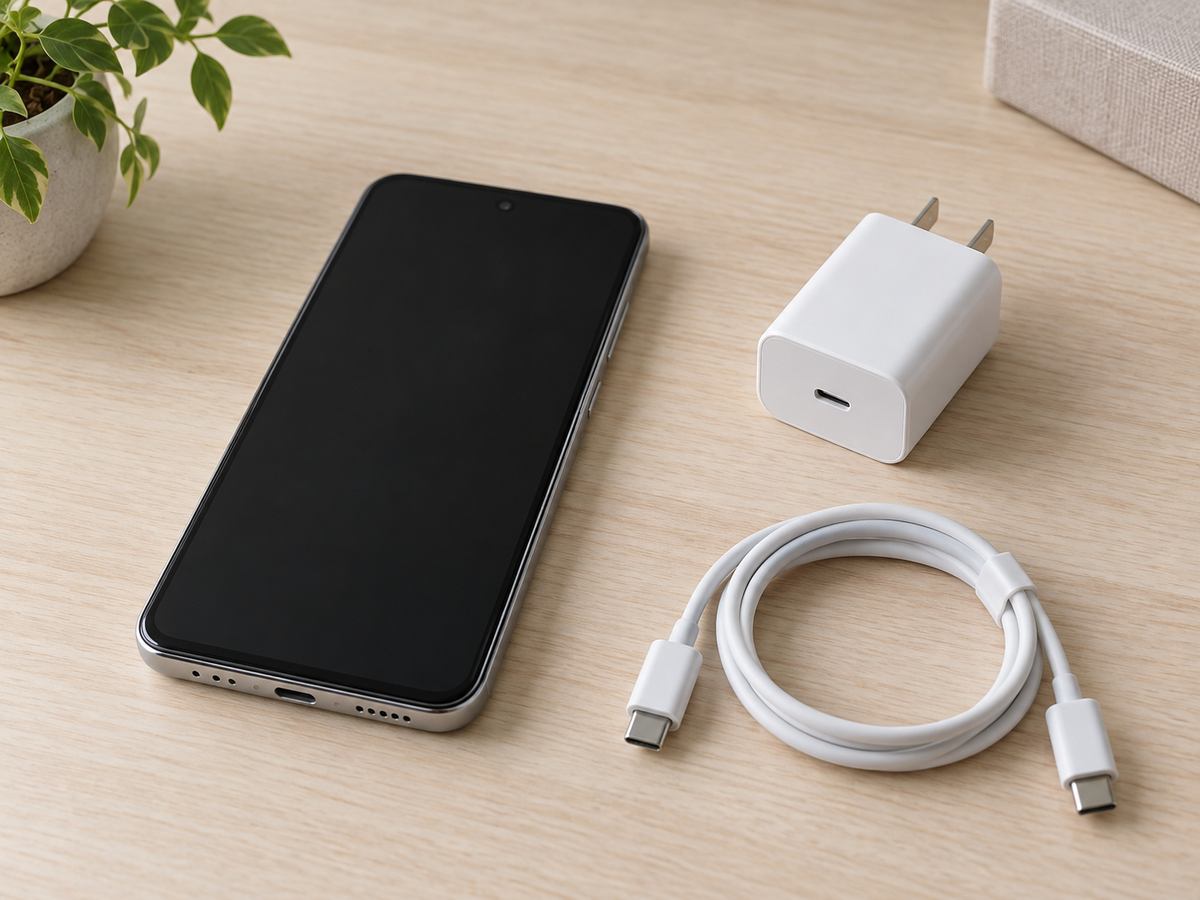
本体に対応するACアダプターとUSBケーブルを使い、コンセントや接続状態を確認します。別の正常な対応品で反応が変わるかを見ると、端末と充電環境を分ける材料になります。端子に針や金属を差し込む、ケーブルを曲げて接触を維持する、傷んだ機器を使い続けることは避けてください。
Sonyの電源トラブル案内では、電池が完全に空になると接続直後には起動せず、30分以上の充電で起動できる場合があると説明されています。熱・異臭などの異常がないことを確認し、充電中も変化を見てください。30分は復旧を保証する時間でも、故障を確定する基準でもありません。変化がないまま何時間も確認を続けず、機種別の電源操作へ進みます。
充電マークが出るようになった、ケーブルを替えると反応した、充電のたびに異常に熱くなる、という結果はそれぞれ別の情報です。起動できるのに充電だけ進まない場合は、電源不良とは分けて充電口や電池の確認を相談します。異常な熱が出た場合は、その時点で充電を中止してください。
強制再起動と強制終了は、機種の公式案内で区別する
通常の電源操作で反応しない場合は、機種名・型番を確認してSonyや購入した通信事業者の取扱説明書を参照します。同じXperiaでも、世代や機種で案内が異なります。電源ボタンだけの長押し、音量ボタンとの同時操作、押し続ける時間を一律に決めないでください。画面が使えなければ、本体の表示や購入時の箱・契約情報などで型番を確認します。
例としてXperia 1 VI XQ-EC44のヘルプガイドでは、電源ボタンと音量+ボタンを同時に押し続け、最初に本体が振動したら離す操作を強制再起動として案内しています。そのまま押し続けて3回振動する操作は強制的な電源OFFで、再起動とは区別されています。この例を、別機種やすべてのXperiaへそのまま当てはめないでください。
Xperia 1 VIの同ガイドでは、強制再起動で設定やデータは消去されないと説明されています。ただし、再起動で故障が直ることや、未保存の作業が残ることを保証する説明ではありません。出荷時リセット・初期化・ソフトウェア修復は別の操作です。機種の案内を試しても変化がない場合は、同じ長押しを何十回も繰り返すより、反応を記録して相談へ進みます。
データが必要なら、初期化・Companion修復より先に確認する
写真や連絡先、認証・決済アプリのデータが必要なら、最初にその希望を伝えてください。Sonyは、Xperia Companionのソフトウェア修復と出荷時リセットによって、端末内のデータや設定が消去されることを案内しています。起動しない端末のデータを保存するための最初の操作として、修復を選ばないでください。
現在のXperia Companionの公式案内では、ソフトウェア修復に対応する一方、バックアップ・復元機能は対応していません。パソコンにつないだだけで、起動しない端末の写真を保存できるわけではありません。通常のファイル転送にも端末側の操作が必要です。操作できない状態の復旧と、データを残す作業は分けて相談します。
安全に起動して操作できたら、まず必要なデータのバックアップを確認します。クラウドに写真が見えることと、すべてのアプリが保存できていることは同じではありません。アプリごとの引き継ぎ方法も確認してください。バックアップ済みの範囲が分からない場合や、端末内だけに必要なデータがある場合は、消去の同意前に相談先へ伝えます。復旧やデータ保持の可否は状態と作業内容によって異なり、保証はできません。
直らないときは、反応ときっかけを伝えて状態確認へ
対応する充電環境と機種別の電源操作を確認しても起動しない、ロゴ停止や起動の繰り返しが続く、落下のあとから画面だけ映らない場合は、メーカー・通信事業者・修理窓口へ相談します。水濡れや膨張などの危険がある場合は、この確認を全部済ませる必要はありません。通電を止めた状態で相談してください。
充電の反応、音や振動、表示、ボタンの反応、直前の更新や落下などを伝えると、表示側と充電・起動側を分けて確認しやすくなります。「充電しても入らない」だけでは、バッテリー交換が適切か判断できません。画面交換や電池交換で必ず直ると決めず、診断内容、修理可否、データの扱いを確認します。
相談時には機種名・型番、最後に使えた時刻、試した充電器や操作、その結果、落下・水濡れ・修理歴、必要なデータを分かる範囲で伝えます。機種・部品の供給状況や保証条件で対応は変わるため、来店前に対応可否と受付方法を確認してください。最寄りの相談先はTips一覧の店舗案内から探せます。
最寄りの店舗で相談する
繰り返す発熱やバッテリーの膨らみは、店頭で状態を見た方が安全です。
よくある質問
Q. 充電ランプが点かない場合は、本体の故障ですか?
A. ランプを搭載していない機種もあり、点かないことだけで故障は断定できません。機種の仕様を確認し、画面・音・振動などの反応と充電前後の変化を整理してください。
Q. 3回振動したのに起動しません。どう考えればよいですか?
A. Xperia 1 VI XQ-EC44では、押し続けて3回振動する操作は強制的な電源OFFです。再起動の失敗と決めず、自分の機種の説明書で操作を確認します。別機種へ同じ操作を一律に当てはめません。
Q. 電源が入らない場合、Companionで先にバックアップできますか?
A. 現在のXperia Companionはバックアップ機能に対応していません。ソフトウェア修復は端末内のデータを消去するため、保存したいデータがあれば先に相談してください。
Q. 音や振動があるのに画面が真っ暗です。初期化すべきですか?
A. 表示側の問題が含まれる場合もあり、初期化を先に選びません。消去しても表示の問題が解消するとは限らないため、反応を記録し、データの希望とともに状態確認を相談します。
Q. 30分充電しても変わりません。充電を続ければ直りますか?
A. 30分はSonyが電池切れの確認として案内する目安で、復旧の保証ではありません。危険がなければ対応品と機種別の操作を確認し、変化がない場合は相談へ進みます。熱や異臭があればすぐ中止してください。