
iPhoneのタッチ決済が反応しないときの確認順|Apple Pay
店頭でiPhoneのApple Payが反応しないときは、決済端末の対応、選んだカード、認証、かざす位置を分けて確認します。カードが拒否された場合は発行元へ、交通系ICだけ使えない場合はエクスプレスカードの設定へ進みます。症状だけでNFCアンテナ故障や交換が必要とは判断できません。
公開日
更新日
3分で読めます
この記事でわかること
- 決済端末と店舗がApple Payおよびカードのネットワークに対応しているか確認する
- Face ID搭載機種はサイドボタン、Touch ID搭載機種はホームボタンをダブルクリックして認証する
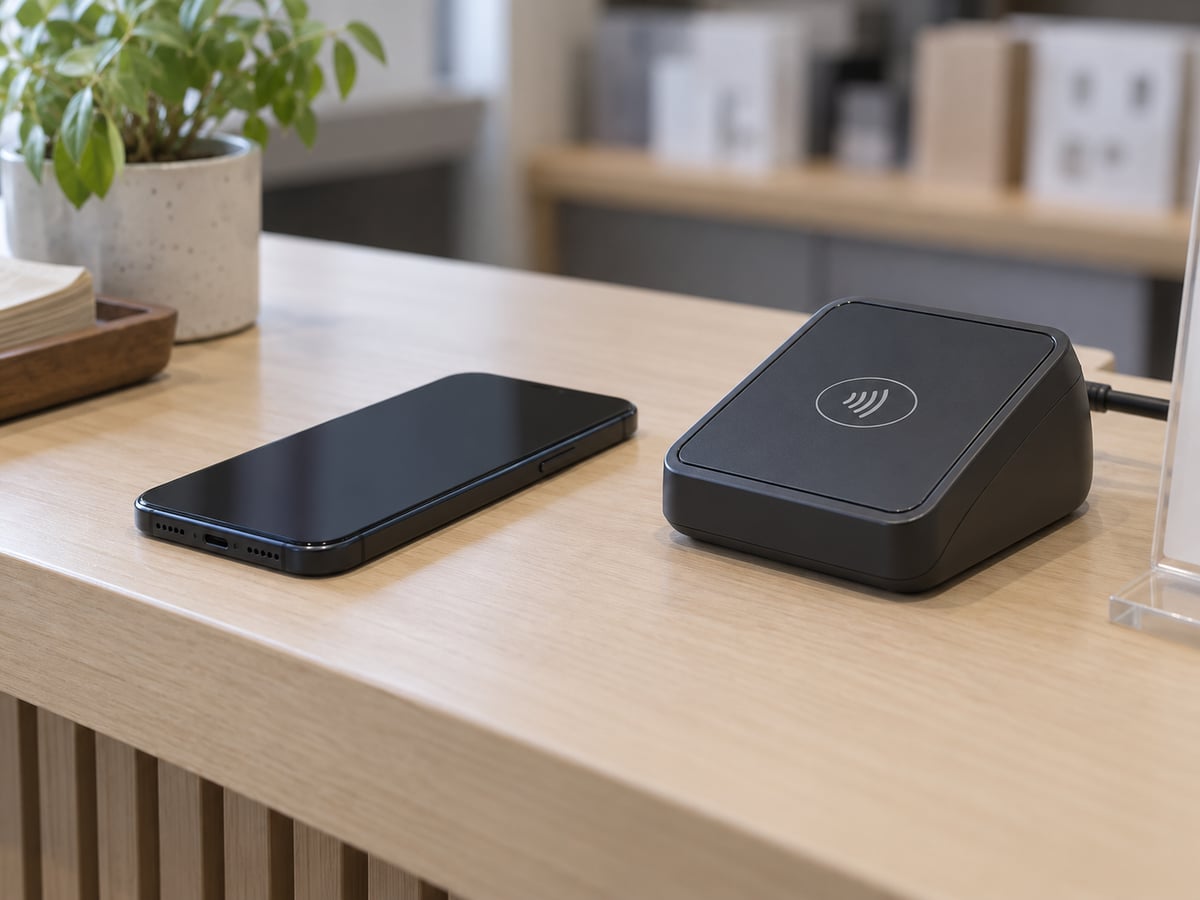
- iPhone上部をリーダーに近づけ、完了表示や端末音が出るまでかざす
- カード拒否はカード会社へ、交通系ICはエクスプレス設定または認証後の読み取りを確認する
- 一度の失敗だけでNFCアンテナ故障や部品交換と決めつけない
まず店頭のカード決済か、交通系ICかを分ける
コンビニや店舗のリーダーにiPhoneをかざす支払いと、駅の改札で交通系ICを使う場合では、確認する設定と操作が異なります。店頭決済なら、Apple Pay対応の店舗か、選んだカードが使えるか、認証後にリーダーが読み取るかを確認します。交通系ICなら、Walletでエクスプレスカードに設定したカードか、改札の読み取り位置や係員の案内も確認してください。
この記事はiPhone本体とApple Payを使った非接触決済を扱います。ネットショップのApple Payボタン、QRコード決済、Android、カード現物の磁気・IC不良は別の確認方法になります。
店舗・決済端末・カードがそれぞれ対応しているか確認する
店舗に非接触決済のマークがあっても、すべてのカードブランドや決済ネットワークに対応するとは限りません。レジでApple Payと利用カードの両方が使えるか店員に確認し、可能なら別の対応端末や別の店舗で再現するか比べます。端末にエラーが出た、読み取り音がしない、他の支払い方法も通らない場合は、店舗側の端末や通信を含めて確認します。
カードを使えない旨がWalletに表示される、同じカードが複数の対応店舗で拒否される場合は、カードの利用状況やApple Pay対応を発行元に確認します。残高・利用制限・本人確認など発行元側の理由もあるため、iPhoneのNFC部品の故障とは限りません。カードが拒否されたときに、Walletからカードを削除して再登録することを最初の手段にしないでください。
認証してから、iPhone上部をリーダーにかざす
Face ID搭載モデルはサイドボタンをダブルクリックし、使うカードを表示してFace IDまたはパスコードで認証します。Touch ID搭載モデルはホームボタンをダブルクリックします。複数のカードがある場合は、意図したカードが選ばれているか画面で確認してください。
認証後はiPhoneの上部を非接触型リーダーに近づけ、画面に完了が表示されるか、決済端末が反応するまで位置を保ちます。ケースを外すときは、金属製・厚いケースや磁石付きアクセサリがある場合に限り、変化があるか一つずつ比較します。ケースの有無だけで本体故障とは判断できません。
交通系ICだけ使えないときは、設定と認証の経路を確認する
認証せずに改札を通る場合は、Walletに入れた交通系ICカードのうち、エクスプレスカードに設定されているカードが使われます。複数のカードを使い分けているときは、Walletのカード詳細や「設定」>「ウォレットとApple Pay」で対象カードを確認します。
エクスプレスカードを使わない場合も、対応するカードを選んでFace ID・Touch ID・パスコードで認証してから改札にかざす経路があります。Face ID機種ではサイドボタン、Touch ID機種ではホームボタンを使うなど、Appleの機種別手順を確認してください。いずれもiPhone上部を読み取り部中央に近づけ、交通機関の案内に従います。
エクスプレスモードはロック解除や認証なしで使う機能で、店頭のクレジットカード決済と同じ動作ではありません。店頭だけ失敗するのか、交通系ICだけなのか、両方なのかを分けてから相談すると確認範囲を絞れます。
複数の場所・カードでも再現するときは結果を記録して相談する
対応店舗の複数のリーダーで、別のApple Pay対応カードでも反応しない場合は、iOSを最新の状態にしたうえで一度再起動し、再現するか確認します。端末を落とした・濡らした後から始まった、Wallet以外の非接触機能にも異常がある、同じ症状が続く場合は、操作を繰り返さずAppleまたは修理窓口へ相談してください。症状だけでNFCアンテナの損傷や交換部品を特定することはできません。
相談時はiPhoneの機種とiOS、店頭決済か交通系ICか、利用したカードとリーダー、画面に出た表示、別の端末・店舗で試した結果を伝えます。カード番号や認証情報を第三者へ送らず、カードの利用確認は発行元の公式窓口で行ってください。Apple PayのNFC決済とワイヤレス充電は別機能です。充電の症状もある場合は、決済不良の原因と結び付けず、それぞれの症状を分けて確認します。
最寄りの店舗で相談する
繰り返す発熱やバッテリーの膨らみは、店頭で状態を見た方が安全です。
よくある質問
Q. iPhoneのタッチ決済は、画面をリーダーに向ければよいですか?
A. Appleの案内では、認証後にiPhoneの上部を非接触型リーダーにかざします。読み取り位置や完了の合図は端末によって異なるため、画面の完了表示や店舗スタッフの案内を確認してください。
Q. Apple Payでカードが拒否されたら、iPhoneの故障ですか?
A. 故障とは限りません。カードがApple Payに対応しているか、利用可能な状態かをカード発行元へ確認します。店舗とカードの対応状況、決済端末側のエラーも分けて調べてください。
Q. 電車の改札で使えないときも、カードをかざせばよいですか?
A. エクスプレスカード設定が有効なら認証せずに使える場合があります。エクスプレスカードを使わないときは、対応カードを選択して認証してからかざす方法もあります。利用する交通機関の案内とAppleの手順を確認してください。
Q. Walletのカードを削除して追加し直せば直りますか?
A. 削除・再追加を最初に試す必要はありません。まずカードの対応状況と発行元の案内、店舗端末、認証と読み取り位置を確認してください。再登録が必要と発行元が案内した場合は、その手順に従います。