
iPhoneが充電できない原因と確認順|ケーブル・充電口・液体検出
iPhoneが充電できないときは、まず熱・膨張・液体検出がないかを見てから、別のケーブルと充電器で切り分けます。充電口のゴミや接触不良、80%で止まる最適化、再起動の順で確認し、無理な掃除や通電は避けます。安全な確認順と相談の目安を公式案内に沿って整理します。
公開日
更新日
10分で読めます
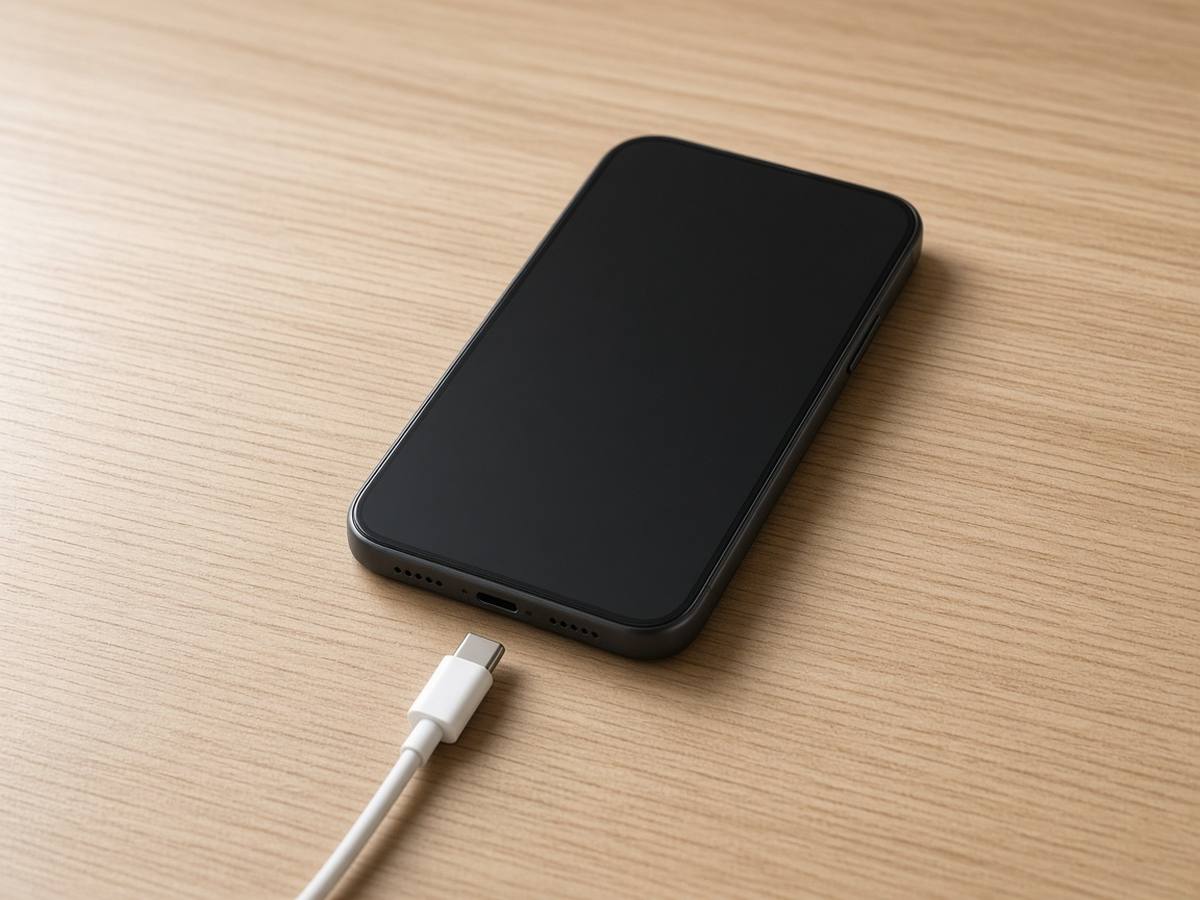
この記事でわかること
- 充電できない原因は本体の充電口だけとは限らず、まずケーブルと充電器を切り分ける
- 熱・異臭・膨張・液体検出があるときは通電を止め、内部に物を入れない
- 充電口のゴミは下向きに軽くたたくなど安全な確認に留め、金属や綿棒でほじらない
- 80%で止まる・充電上限は故障ではなく、最適化や温度保護のことがある
- 複数のケーブルでも同じ、端子がグラグラ、水濡れ後は無理な固定より点検を検討する
結論:充電できないときは、危険サインのあと、ケーブルと充電口を順に切り分ける
iPhoneにケーブルを差しても充電マークが出ない、差し込む角度でだけ反応する、一瞬つながってすぐ切れる、残量が増えない、といった症状はまとめて「充電できない」と見えます。原因はケーブル内部の断線、充電器やコンセント側の不安定さ、充電口のゴミや水分、端子の摩耗、ソフトウェアの一時的な状態、バッテリー側の不調まで分かれます。最初から「充電口交換が必要」と決めつけず、再現する条件を一つずつ外すことが大切です。
この記事では、LightningまたはUSB-Cで有線充電できないiPhoneを扱います。AndroidのUSB-C接触不良、ワイヤレス充電やMagSafeだけができない症状、充電しながら使うときの発熱、電源がまったく入らない状態、充電口掃除だけを目的にした案内は、それぞれ別の確認順が必要です。まずは今すぐ止めるべき危険サインを見てから、自宅で安全にできる切り分けへ進んでください。
この記事で扱う主な症状
ケーブルを差しても充電表示が出ない、音や振動の反応がない、特定の向きや角度でしか充電されない、差し込みが浅い・抜けやすい、充電は始まるが途中で止まる、以前より極端に遅い、有線だけだめでもワイヤレスは反応する、アクセサリ非対応の警告が出る、80%付近で止まったまま、といった状態が典型です。画面が真っ暗で電源も入らない場合は、充電不良の途中段階ではなく、電源が入らないときの確認も同時に疑う必要があります。
LightningとUSB-Cでは、先に見るケーブルが違う
iPhone 14以前の多くはLightning、iPhone 15以降はUSB-Cです。見た目が似たケーブルでも端子が合っていないと正しく充電できません。店頭でも「前のiPhoneの充電器をそのまま使っていた」「家にあるケーブルならどれでも同じだと思っていた」という相談はよくあります。まずは機種に合うケーブルかを確認し、そのうえで別の正常な組み合わせと比べてください。
Lightningは端子の先に糸くずが溜まりやすく、差し込みが浅く感じることがあります。USB-Cは上下の向きを問いませんが、口の中の異物や汚れで反応しないことがあります。有線だけ不安定でワイヤレスは安定するなら、ケーブルまたは充電口側の手がかりになります。どちらでも、端子を無理にこじって「当たる角度」を探し続けないでください。
この症状があるときは、充電と自己掃除をすぐ止める
本体・ケーブル・充電器が触れ続けにくいほど熱い、焦げや溶けた跡がある、異臭や煙がある、画面や背面が浮いている・変形している、水に濡れた直後、ポート内に液体が見える場合は、充電できない状態を直そうとして抜き差しや掃除を続けません。Appleの安全案内でも、損傷したケーブルや充電器の使用、湿った場所での充電は火災・感電・破損につながるとされています。NITEも、リチウムイオン電池搭載製品で充電できない・異常に熱い・膨らむといった異常を感じたら、すぐに充電と使用を中止するよう案内しています。
煙や炎が出ている場合は端末に近づかず、人の安全と緊急通報を優先します。危険サインがある状態では、この記事の切り分けに進む条件ではありません。
アクセサリ非対応の警告が出たら、無理につないで試さない
「このアクセサリはサポートされていない」「認定されていない」といった警告は、充電口の汚れや破損、アクセサリの不具合、その充電器がiPhone向けに設計されていない場合などに出ることがあります。Appleは、アダプタを挟まず直接つなぐ、充電口の異物を確認する、再起動する、別のケーブルや充電器を試す、iOSを更新する、という順を示しています。警告を消すためだけに何度も差し直したり、変換アダプタを重ねたりしないでください。
角度を付けると充電できる・接触が不安定なとき
ケーブルを傾けて押さえる、重しで固定する、といった使い方は止めてください。傷のない対応ケーブルと電源アダプタでも不安定なら、充電口や内部の確認が必要です。異常な熱、水濡れ、変形がある端末では別の充電器でも試さないでください。
充電口の奥へ金属や綿棒などを入れたり、液体を注いだりしないでください。外から見える異物や変形を伝えて点検を相談します。充電器や端子、電池のいずれが原因かは症状だけで確定できず、電池交換が必要とも限りません。
液体検出の警告が出たら、乾くまでつないでない
iPhone XS、iPhone XR以降では、LightningまたはUSB-Cのコネクタやケーブル側に液体を検出すると警告が出て、乾くまで充電やアクセサリ接続を止めます。濡れたまま充電すると、接触不良だけでなくコネクタやケーブルのピンの腐食・損傷につながることがあります。警告が出たら、まずiPhoneからケーブルを外し、ケーブルの反対側も電源アダプタやアクセサリから外してください。
Appleは緊急時に警告を無視してつなぎ直す選択肢にも触れています。ただし腐食や損傷のリスクがあるため、この記事では推奨しません。背面が乾いているなら、対応機種ではQi対応のワイヤレス充電を一時的な手段にできます。有線を急いで再開するより、乾かし切る方が本体を守りやすいです。
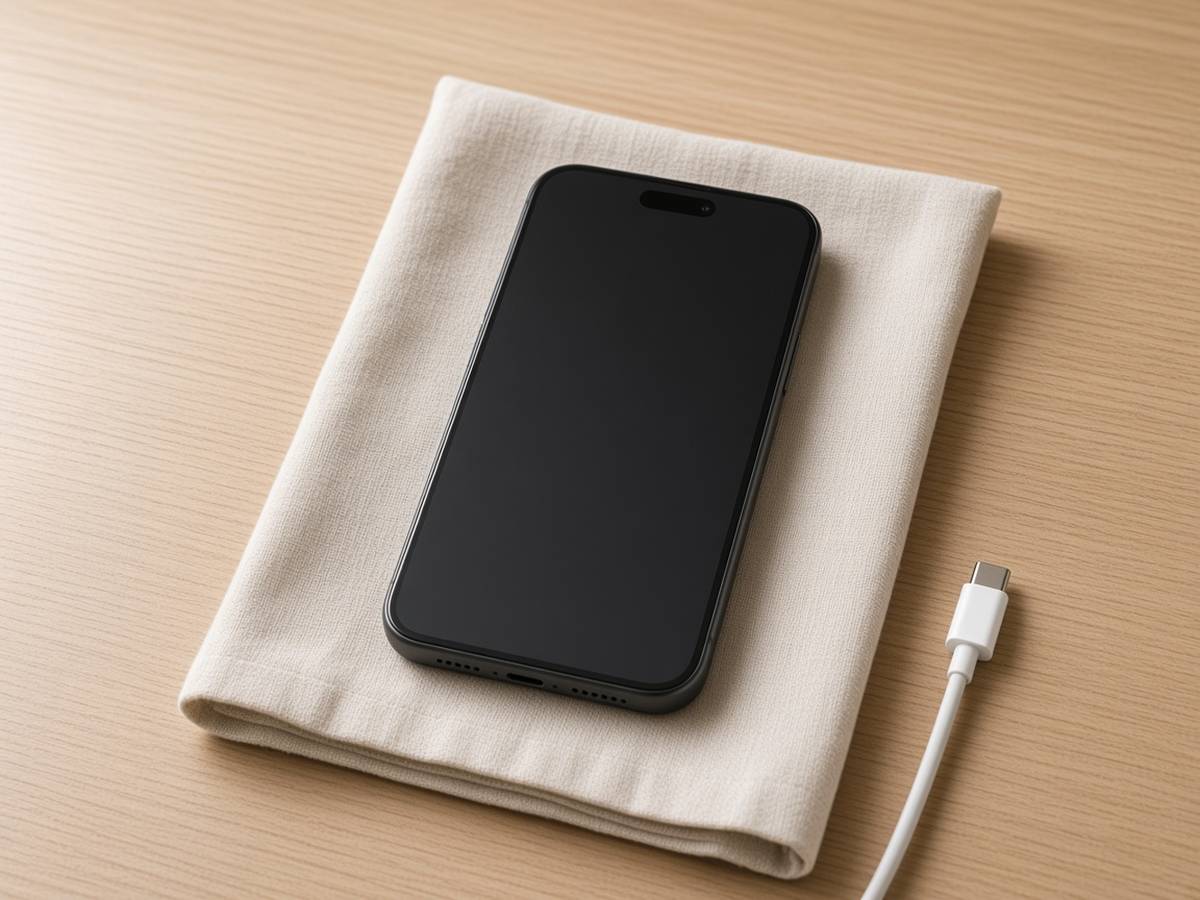
乾かし方と、やってはいけない乾かし方
- コネクタ部を下向きにして優しくたたき、余分な水分を出す。
- 風通しのよい乾いた場所で自然乾燥させる。
- 30分以上待ってから、もう一度有線接続を試す。
- 再び警告が出るなら、最長で24時間かかることがあるため、丸一日置いてから再試行する。
- 完全に乾いているのに充電されないときは、アダプタとコンセント側も一度外してつなぎ直す。
熱風・エアダスター・綿棒・米は使わない
Appleは、高温の熱源やエアダスターで乾かさない、綿棒やペーパータオルなどの異物をコネクタに入れない、米の袋に入れない、と明示しています。米の粒子が内部に入ると損傷の原因になります。特定のケーブルやアクセサリを接続するたびに警告が出る場合は、そのアクセサリ側の破損も疑います。純正ケーブルでも毎回出るなら、修理相談の対象になります。
まず切り分ける:ケーブル・充電器・コンセントか、本体か
危険サインと液体検出がなければ、別の正常なケーブルと充電器、可能なら別のコンセントで同じ姿勢のまま確認します。Appleも、コンピュータ・電源アクセサリ・壁コンセントのいずれか、損傷のないケーブルとUSBアダプタ、接続のゆるみ、別のコンセント、という順で確認するよう案内しています。その組み合わせで安定すれば周辺機器側、2〜3通りでも同じ不安定さが残れば本体側の可能性が上がります。
一度に複数条件を変えず、結果を記録してください。同じケーブルで別のiPhoneが問題なく充電できるか、別ケーブルで自分の端末はどうか、有線だけ不安定でワイヤレスは安定か、を分けます。急速充電だけ失敗して通常充電は安定する、パソコンのUSBでは入るが壁コンセントのアダプタでは切れる、といった差もケーブル/充電器側の手がかりです。差が再現できないほど不安定なときは、危険サインがない範囲で2〜3通りに絞ってください。
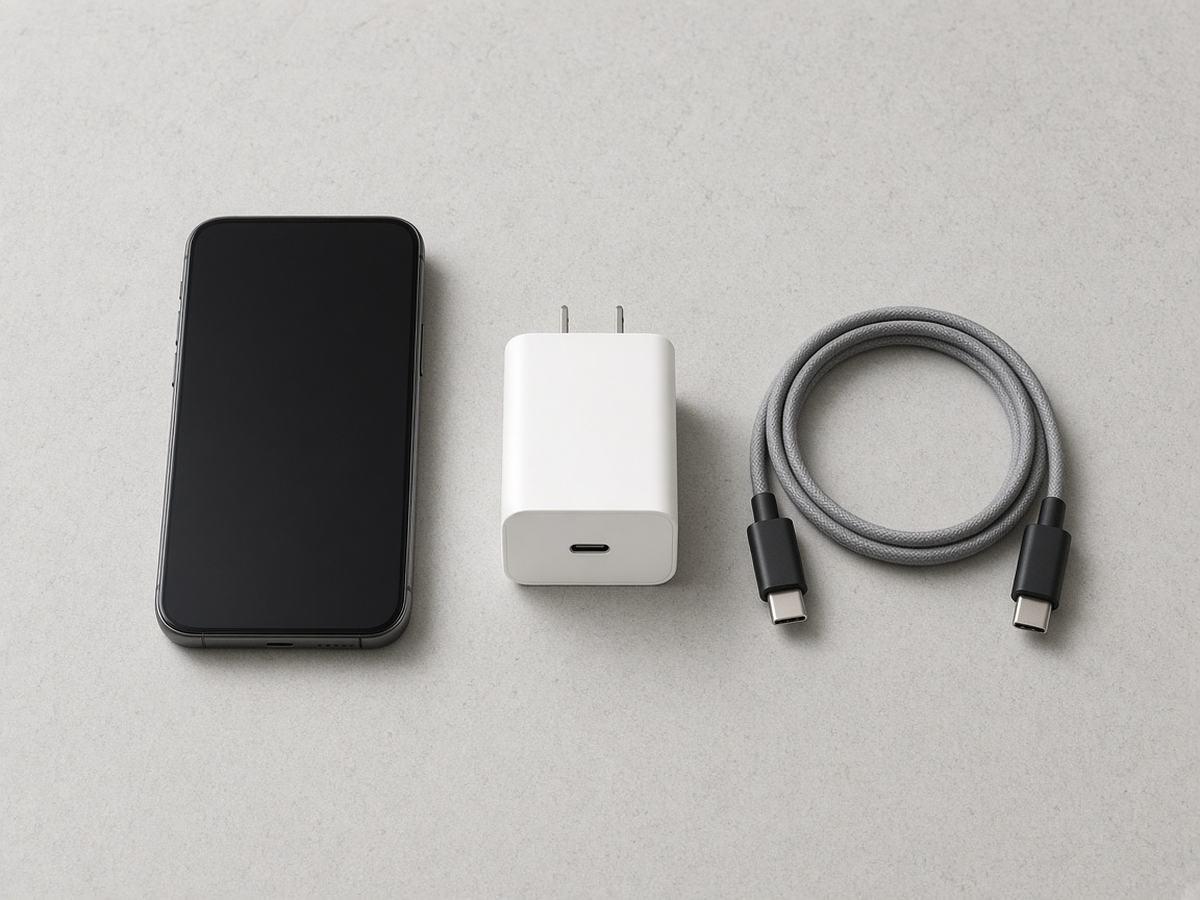
比較のしかた
- 熱や液体の異常がないことを確認してから、今使っているケーブルを外す。
- 機種に合う別のケーブルと、可能なら別の充電器・別のコンセントで数分充電する。
- 改善したら元のケーブルだけを戻し、再発するかを見る。
- どの組み合わせでも同じ角度依存や無反応が残るなら、充電口とソフトウェアの確認へ進む。
充電口のゴミ・接触・ケース干渉を見る
ポケットの糸くずや砂が充電口にたまると、ケーブルが奥まで届かず、角度を変えないと反応しないことがあります。Appleは充電されない場合の確認として、底部の充電ポートに異物があれば取り除き、ケーブルをしっかり差し込むよう案内しています。ただし液体検出の案内では、綿棒やペーパータオルをコネクタに入れないとも示されています。見えるゴミがあっても、金属ピン・つまようじ・綿棒で内部をほじらないでください。接点の傷やショートの方が、充電不能を長引かせます。
安全な確認は、ケースを外し、明るい場所で口の中をのぞき、ポートを下向きにして軽くたたく、ケーブルを奥までまっすぐに差す、無理にこじらず抜けやすさを見る、までです。見た目で取れない固着や、緑・黒っぽい腐食のような変色がある場合は、掃除を続けず点検を検討します。
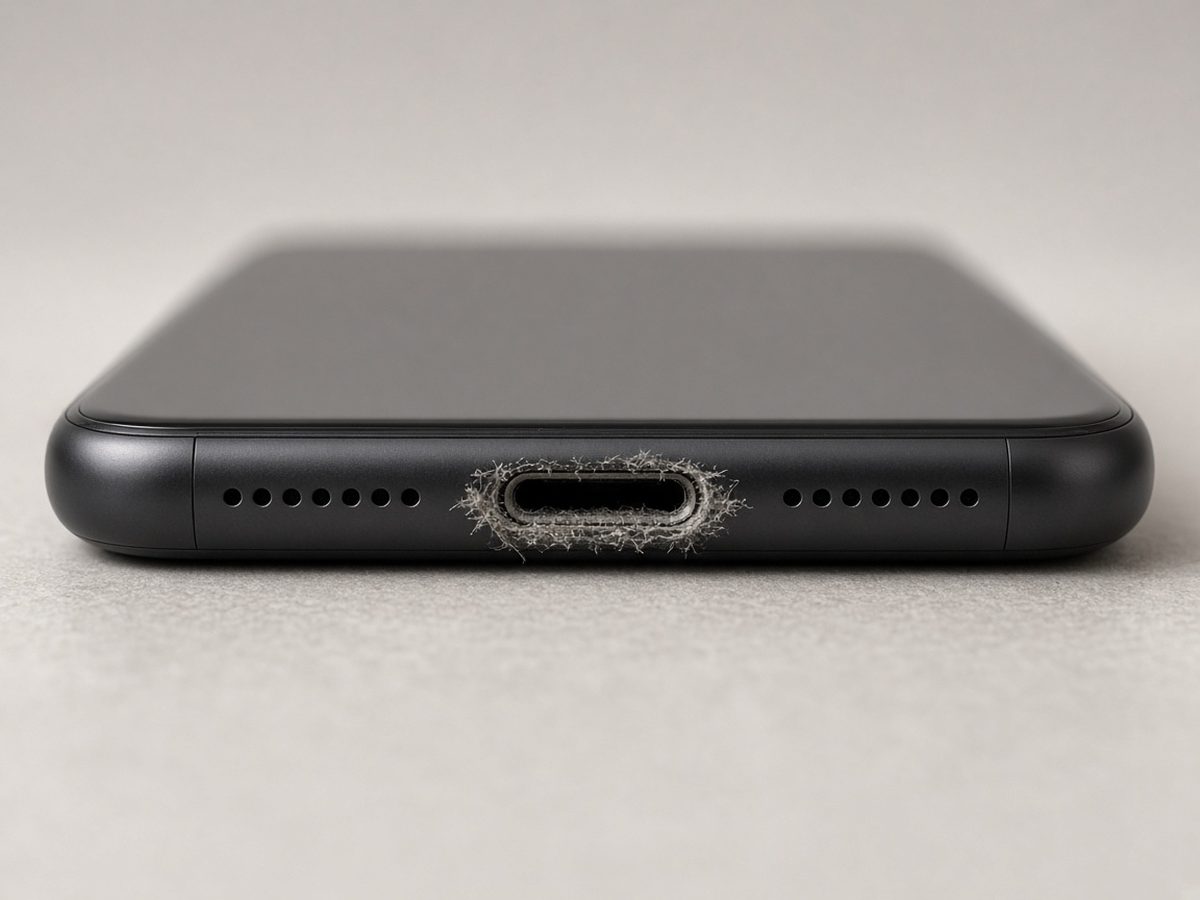
ケースが斜め差しを作っていないか
厚いケースやポートカバー付きケースは、ケーブルが斜めに入り接触が不安定になる原因になります。外した状態で安定し、付けた状態だけでグラつくなら、まずケース側を疑います。外しても同じなら、カバーだけの問題とは限りません。
端子がグラグラする・抜けやすいときの見方
差し込んだときに保持力が弱く、わずかな動きで充電が切れる、口そのものが揺れて見える場合は、摩耗や充電口モジュールの固定不良、衝撃の後遺症が候補になります。下向きにたたいても変わらず、複数のケーブルで同じなら、清掃だけでは戻らない機械的な問題を疑う段階です。落下や強い引き抜きの直後から始まったか、徐々に悪化したかも手がかりになります。グラグラをテープで固定して使い続けるほど、接点の状態は悪化しやすいです。
再起動・強制再起動・しばらく充電して表示を確かめる
周辺機器と充電口を見ても変わらないときは、ソフトウェア側の一時的な状態も切り分けます。Appleは、電源に接続したあと再起動し、それでも電源が入らない、または画面にバッテリーアイコンだけが出る場合は強制再起動を案内しています。充電を始めてすぐ判断せず、30分ほど接続したまま表示の変化を見ることも示されています。
画面は点くのに残量が増えない、充電マークが一瞬だけ出る、といった場合も、再起動のあとに別ケーブルでも同じかを記録すると、相談時の切り分けが早くなります。iOSが極端に古い場合は、アクセサリ警告の切り分けとしても更新確認が役立つことがあります。ただし熱い・濡れている状態で長時間操作し続ける必要はありません。
強制再起動の目安(iPhone 8以降)
iPhone 8以降とiPhone SE(第2世代以降)では、音量を上げるボタンを押してすぐ離し、音量を下げるボタンを押してすぐ離し、そのあとサイドボタンを起動画面が出るまで押し続けます。iPhone 7以前はボタンの組み合わせが異なるため、機種名を確認してAppleの案内を見てください。強制再起動はデータを消す操作ではありませんが、改善しないからといって何度も繰り返す必要はありません。
80パーセントで止まる・上限設定は故障とは限らない
「充電できない」と思っていても、実際には80%付近で意図的に止まっていることがあります。iOS 13以降のバッテリー充電の最適化は、フル充電のまま置く時間を短くするため、長い充電が見込まれるときに80%で一旦保留することがあります。ロック画面に、いつ頃フル充電されるかの通知が出ることがあり、すぐに満充電が必要ならその通知から今すぐ充電を選べます。この機能は、ある程度長い時間つながると予測されるときにしか働きません。
充電中に本体が熱を持つと、ソフトウェアが80%以上への充電を制限することもあります。涼しい場所へ移し、温度が下がれば再開されます。iPhone 15以降では、設定した充電上限を超えないよう止めることもできます。上限が100%未満でも、残量の推測精度を保つため、ときどき100%まで充電されることがあります。80%停止だけを見て充電口故障と決めつける前に、設定と温度を確認してください。
設定で確認する場所
iPhone 15以降は「設定」→「バッテリー」→「充電」で、80%から100%まで上限を選べます。上限が100%のときにバッテリー充電の最適化が使えます。iPhone 14以前は「設定」→「バッテリー」→「バッテリーの状態と充電」で最適化のオン/オフを切り替えます。最適化を切るとバッテリーが消耗しやすくなる可能性がある、とAppleは注記しています。充電できない本症状と、上限や最適化による停止は分けて記録してください。
やってはいけない対処(悪化しやすい行動)
- 金属ピン・クリップ・針・つまようじ・硬いブラシでポート内部をこじる。
- 綿棒、ペーパータオル、洗剤、アルコールを充電口へ入れる。
- ケーブルを斜めに押し込み、ガムテープや輪ゴムで固定して使い続ける。
- 熱い・警告が出ているのに抜き差しを繰り返して「反応する角度」を探す。
- ドライヤーの熱風、エアダスター、米で無理やり乾かす。
- 分解して端子を曲げ直す、半田付けするなどの素人修理。
テープ固定が危ない理由
角度を保つためにケーブルを固定すると、その瞬間は充電できても、端子や基板側の接点に継続的な力がかかります。接触が悪い状態での通電は発熱のきっかけにもなり得ます。「今日だけ動けばよい」と思って続けているうちに、充電不能やデータ取り出し困難へ進むことがあります。
分解動画を見ながら直さない
充電口交換の動画は簡単そうに見えても、端子なのか内部部品なのかを見極めるには専用の道具が必要です。無理に開けると画面や配線を傷つけ、防水性能を落とすことがあります。Appleの安全案内でも、分解やトレーニングを受けていない修理は本体損傷や負傷のリスクがあるとされています。少し開けて中を見れば分かる、という判断は避けてください。
有線が不安定なときの応急としてのワイヤレス充電
iPhone 8以降なら、Qi対応の充電器でワイヤレス充電できることがあります。有線が不安定なあいだの一時的な充電手段にはなりますが、充電口のゴミやグラグラ、液体検出の原因そのものは直りません。液体検出中に使う場合は、Appleの案内どおり背面が乾いていることを確認してから置いてください。ワイヤレスでも異常に熱い、膨張がある、液体検出が続いているのに無理に繰り返す、という使い方はしないでください。
この記事はMagSafeの仕組みやワイヤレス専用の不具合切り分けを扱うものではありません。ワイヤレスだけができない、置く位置で切れやすい、金属製ケースや異物で熱い、といった症状は別の確認が必要です。応急手段に頼る翌日も同じ角度探しが必要なら、バックアップの確認と症状記録へ切り替えてください。
相談前に残すとよい症状メモとバックアップ
機種名、iOSの版、LightningかUSB-Cか、症状が始まった日、ケーブルを動かすと変わるか、どのケーブルと充電器で再現するか、ケースの有無、落下・水濡れ・修理歴、警告メッセージの文言を短く残します。「アクセサリはサポートされていない」などの文面はそのまま控えると、店頭での切り分けが早くなります。
充電が不安定な端末では、電源が落ちる前にクラウドやコンピュータへのバックアップ状況を確認できると安心です。ただし、熱い・濡れている・警告が出ている状態で長時間操作し続ける必要はありません。バックアップが途中で止まる場合は完了を無理に追わず、先に相談してください。
この状態なら、様子見をやめて相談する
別ケーブルでも同じ無反応や角度依存が続く、端子がグラグラする、安全な範囲で確認しても改善しない、発熱や変色がある、液体検出が乾かしても繰り返す、充電不能でデータが心配、という場合は相談を検討してください。店頭では、ケーブル側か本体側か、ポートの保持力、内部の汚れや損傷の見え方、バッテリーの状態を分けて確認したうえで、清掃で足りるか部品交換が必要かを説明します。
充電口の不調と、充電してもすぐ減る・電源が落ちやすいといったバッテリー側の不調は、見た目だけでは切り分けにくいことがあります。自己判断で分解したり、固定して使い続けたりするより、早い段階で状態を見てもらう方が、本体とデータを守りやすいです。まちスマの店舗サービス料金は店舗と時期で異なるため、この記事では金額を示しません。
この記事で扱わない隣接テーマ
AndroidのUSB-Cで角度を変えないと充電できない接触不良は、公式の警告や掃除の案内が異なるため、この記事の手順をそのまま当てはめません。充電しながらゲームや動画を続けるときの熱、電源がまったく入らない状態も、入口が違います。ワイヤレス充電やMagSafeだけができない症状、充電口掃除だけを目的にした案内、iPadの充電不良も、ここでは吸収しません。該当する場合は関連記事またはメーカー案内を優先してください。
最寄りの店舗で相談する
繰り返す発熱やバッテリーの膨らみは、店頭で状態を見た方が安全です。
よくある質問
Q. 角度を変えないと充電できないのは、必ず充電口の故障ですか?
A. いいえ。ケーブルの内部断線や充電器・コンセント側の不安定さでも同じように見えます。機種に合う別のケーブルと充電器で比べ、どの組み合わせでも同じ角度依存が残るときほど、本体側の可能性が上がります。
Q. 充電口のゴミは、つまようじやピンで取ってもよいですか?
A. おすすめしません。Appleは異物の確認を案内しつつ、液体検出時は綿棒やペーパータオルをコネクタに入れないとも示しています。金属や硬い棒でのかき出しは接点を傷つけます。ポートを下向きに軽くたたくなど、内部に物を入れない確認に留めてください。
Q. 液体検出の警告が出たら、すぐに充電してよいですか?
A. 乾くまで有線はつないでないでください。ケーブルを外し、下向きにたたいて自然乾燥させます。熱源、エアダスター、米は使いません。緊急時に警告を無視する選択肢は公式にもありますが、腐食のリスクがあるため推奨しません。背面が乾いていれば、対応機種ではワイヤレス充電を一時手段にできます。
Q. 80%で充電が止まるのは故障ですか?
A. 故障とは限りません。バッテリー充電の最適化や、熱による充電制限、iPhone 15以降の充電上限でも80%付近で止まることがあります。設定の充電項目と本体温度を確認し、まったく反応しない症状とは分けて考えてください。
Q. ワイヤレス充電ができれば、有線の不具合は放置してよいですか?
A. 一時的な充電手段にはなりますが、原因の解決にはなりません。端子のグラグラや発熱、液体検出の繰り返しがある場合は放置せず、点検を検討してください。ワイヤレス専用の不具合はこの記事の範囲外です。
Q. AndroidやiPadの充電不良も同じ確認でよいですか?
A. いいえ。コネクタ形状や公式の警告・乾かし方が異なります。AndroidのUSB-C接触不良は別記事、iPadやワイヤレス専用の不具合も別の確認が必要です。この記事のiPhone向け確認を、他製品へ一般化しないでください。