
Google PixelでBluetooth機器を接続できないときの確認順
Google Pixelでイヤホンや車載機器などのBluetooth機器がつながらないときは、相手機器のペアリング状態とPixel側の登録を分けて確認します。登録解除や再ペア設定の前に、接続先・電池残量・他端末への接続を確かめ、機種やAndroidの版に合うGoogle公式手順を使ってください。
公開日
更新日
2分で読めます
この記事でわかること
- PixelのBluetoothがオンか、接続したい機器がペア設定モードか確認する
- イヤホンが別のスマートフォンやPCへ接続されていないか確認する
- 保存済み機器の接続・登録解除は対象機器を確かめてから行う
- 接続不良が続く場合はPixelの機種とAndroid版に合う公式手順を参照する
どのBluetooth機器がつながらないか確認する
イヤホン、車載オーディオ、スピーカーなど、接続したい機器の名前と症状を確認します。「一覧に表示されない」「登録はあるが接続中にならない」「接続済みなのに音が出ない」は、それぞれ別の確認が必要です。ほかのBluetooth機器がPixelにつながるか、同じ機器が別の端末につながるかも切り分けの手掛かりになります。
Bluetooth機器の電源と電池残量を確認し、Pixelの近くに置きます。イヤホンが別のスマートフォンやパソコンに自動接続している場合は、その接続を解除してからPixelで探してください。ペアリングモードへの入り方は機器ごとに違うため、メーカーの説明書も確認します。
PixelのBluetooth設定と保存済み機器を確認する
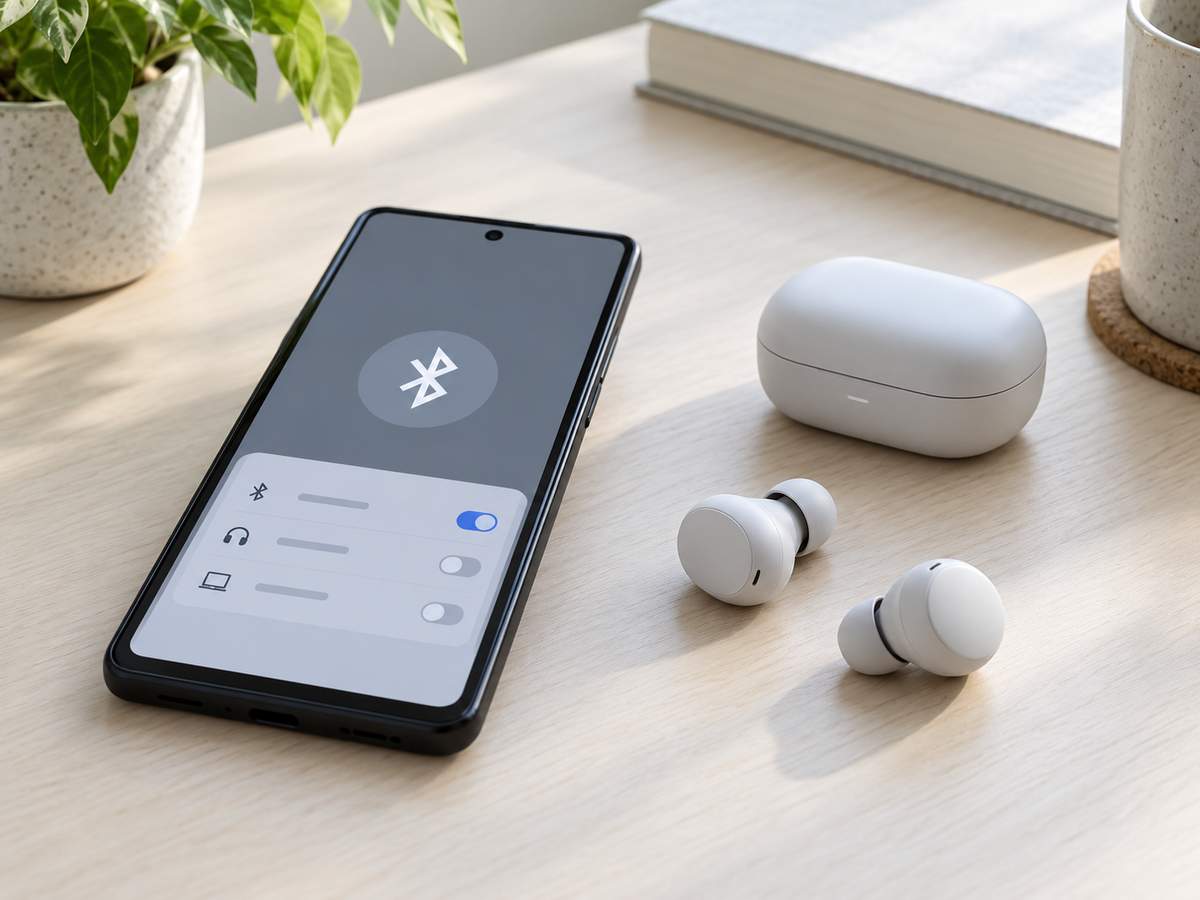
Pixelの設定から「接続済みのデバイス」または「Bluetooth」を開き、Bluetoothがオンになっているか、接続したい機器が保存済みデバイスに表示されるかを見ます。画面名や手順はPixelの機種やAndroidのバージョンによって異なることがあります。
保存済みの機器が一覧にある場合は、対象名を選んで接続状態を確認します。機器の登録を削除して再ペア設定する方法は、対象機器の名前を確かめてから行ってください。別の機器を削除すると、次回接続時に再設定が必要になります。
接続済みなのに音が出ないときは出力先を確認する
Bluetooth機器に「接続済み」と表示されるのに音が出ない場合は、動画や音楽を再生し、Pixelの音量と再生アプリの出力先を確認します。イヤホン本体の音量、装着状態、左右の充電状態も確認してください。通話用とメディア用の設定が別に表示される機器では、使いたい用途が有効かを見ます。
いったん機器の電源を入れ直し、Pixel側で接続をやり直すことはできますが、何度も登録解除を繰り返さないでください。アプリ一つだけで起きるのか、複数の機器やアプリでも起きるのかを分けておくと、相談時に説明しやすくなります。
ネットワーク全体のリセットは影響を確認してから
Bluetoothの不調だけで、いきなりネットワーク設定全体をリセットする必要はありません。リセットすると、保存済みWi-FiやBluetooth機器の登録などが消える場合があります。実行を検討する前に、Google公式のPixel機種別手順と画面に表示される影響を読み、Wi-Fiパスワードや再登録ができる状態か確認してください。
Bluetoothをオンにできない、Pixelが再起動する、複数のBluetooth機器が同時につながらない状態が続く場合は、Pixelのモデル、Androidの版、試した機器名と発生状況を記録してGoogleサポートへ相談します。
最寄りの店舗で相談する
繰り返す発熱やバッテリーの膨らみは、店頭で状態を見た方が安全です。
よくある質問
Q. PixelのBluetooth機器を登録解除すると何が起きますか?
A. 対象機器の保存済みペア設定がPixelから削除され、再接続時にペア設定をやり直す必要があります。削除する機器名を確認してから操作してください。
Q. Bluetoothで接続済みなのにイヤホンから音が出ません。
A. Pixelとイヤホンの音量、メディアの出力先、イヤホンの電池残量を確認します。音楽や動画など複数のアプリで同じか、ほかのBluetooth機器でも起きるかを分けてください。
Q. Bluetoothを直すためにPixelのネットワーク設定をリセットすべきですか?
A. 最初の手順にはしません。保存済みWi-FiやBluetooth機器が消える可能性があるため、影響とPixel機種別の公式手順を確認し、必要な情報を準備してから判断してください。