
AQUOSスマホが再起動を繰り返す・ロゴから進まないとき
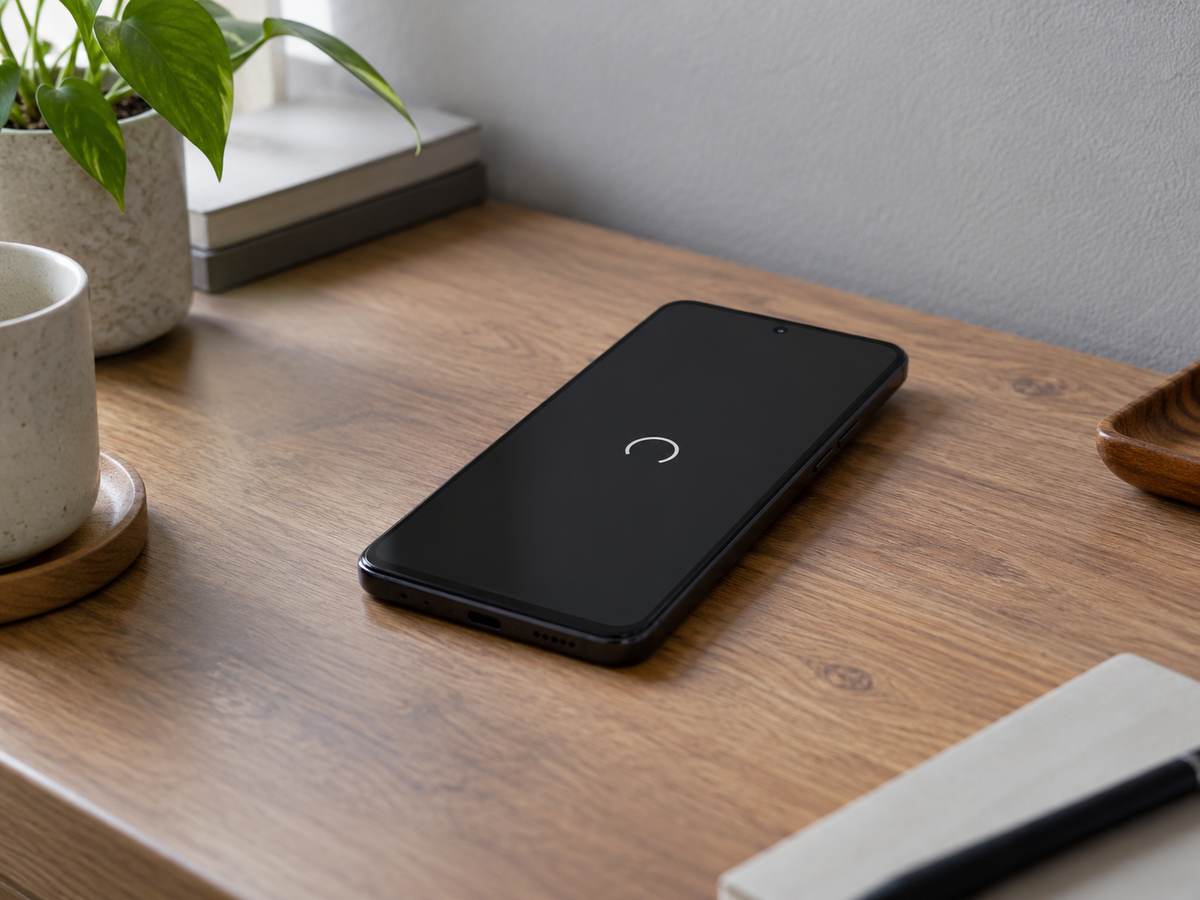
AQUOSスマートフォンが起動ロゴから進まない、再起動を繰り返す場合は、電源が切れる症状や一度だけの再起動と分けて確認します。充電・発熱・ケースやボタンの干渉を見直し、初期化はバックアップと機種別手順を確認してから検討してください。
公開日
更新日
2分で読めます
この記事でわかること
- ロゴを繰り返す状態と、画面が真っ暗・電源が落ちる状態を区別する
- ケースを外し、電源ボタンが押されたままになっていないか確認する
- 再起動のボタン操作はAQUOSの機種別公式案内を確認する
- 初期化は保存データを消すため、実行前にバックアップを確認する
ロゴを繰り返す起動ループか、電源が落ちる症状かを分ける
AQUOSのロゴが出て消える動作を何度も繰り返す、ロゴから先へ進まない場合は、起動中の問題です。画面が真っ暗で反応しない、電源が入ってもすぐ落ちる、一度だけ再起動した場合とは原因や手順が異なるため、どの画面で止まるかを記録します。
水濡れ、落下、膨らみ、異臭、強い発熱がある場合は、充電や再起動を繰り返さず使用を中止してください。データを残したい場合やバックアップが分からない場合は、初期化やリカバリー操作の前に相談します。
ケースや接続機器を外し、電源ボタンの状態を確認する
ケース、外付けバッテリー、USB機器を外し、電源ボタンが押されたままになっていないか外側から確認します。ケースを外してもボタンが戻らない、押す感触がない場合は、無理に操作せず修理相談へ進みます。
端末に異常がなければ、対応する充電器とケーブルを使って充電表示が出るか確認します。端子に工具や液体を入れず、濡れた端末や充電器は使わないでください。Androidの案内でも、ケースやアクセサリの干渉を外して再起動を調べる方法が紹介されています。
再起動操作はAQUOSの機種別手順で確認する
AQUOSは機種や通信事業者によってボタン操作や画面表示が異なります。背面や購入時の書類で型番を確認し、シャープの機種別サポート情報から強制再起動の手順を確認してください。機種を特定せず音量ボタンと電源ボタンを長押ししたり、表示されたリカバリーメニューで初期化を選んだりしないでください。
再起動後に一時的に起動しても、同じループが続く場合は何度も繰り返さず、発生したタイミング、直前のアプリ・更新、表示されたメッセージを記録して相談します。
初期化の前にバックアップと修理相談を優先する
工場出荷状態へのリセットは、端末内の写真、アプリ、設定などのデータを消去します。バックアップがない、写真や連絡先を残したい場合は初期化を進めず、シャープや契約中の通信事業者、データ復旧の相談窓口へ確認してください。
充電しても起動しない、ロゴループが続く、ボタンや画面が反応しない、エラーが表示される場合は、型番と契約先を用意して機種別サポートまたは購入元へ相談します。
最寄りの店舗で相談する
繰り返す発熱やバッテリーの膨らみは、店頭で状態を見た方が安全です。
よくある質問
Q. AQUOSのロゴが出て何度も再起動します。何度も電源を入れ直すべきですか?
A. 再起動を何度も繰り返さず、ケースやボタンの干渉、充電状態を確認したうえで機種別の公式手順を確認してください。改善しない場合は型番と症状を伝えて相談します。
Q. AQUOSスマホの強制再起動の方法は全機種共通ですか?
A. 機種や通信事業者によって操作が異なる場合があります。型番を確認し、シャープの機種別サポート情報で手順を確認してください。
Q. 起動ループのAQUOSを初期化すると写真は残りますか?
A. 工場出荷状態へのリセットは端末内データを消去します。バックアップがない場合や写真を残したい場合は、初期化する前にサポートやデータ復旧の窓口へ相談してください。