
SIMフリーの中古iPhoneは使える?SIMロック・回線対応の確認方法
中古iPhoneの「SIMフリー」「SIMロック解除済み」という表示だけでは、自分の契約回線で使えるとは決まりません。端末のSIMロック、前の所有者のアクティベーションロック、ネットワーク利用制限、SIMの種類と対応機種を別々に確認します。解除や動作が不明なまま購入を完了しないことが大切です。
公開日
更新日
3分で読めます
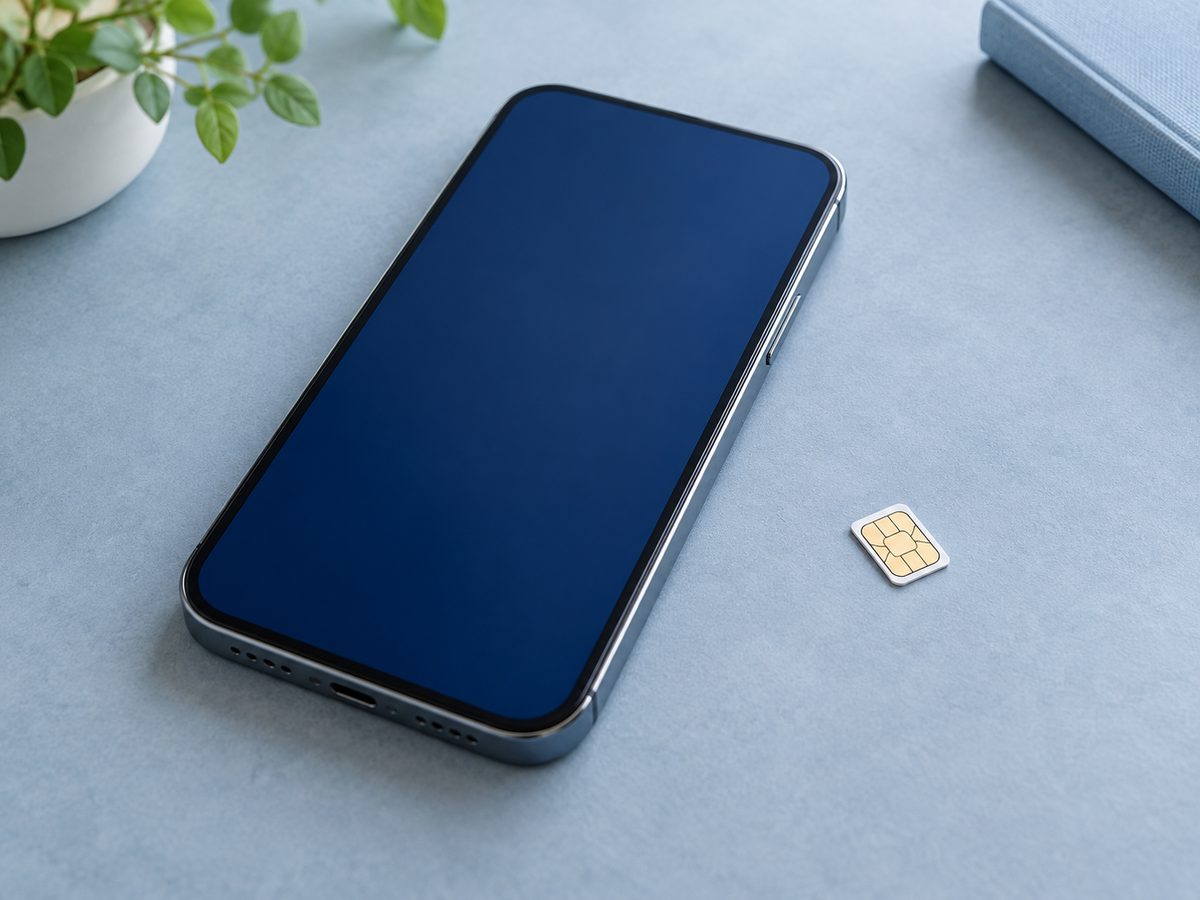
この記事でわかること
- SIMフリーという表示と、自分の回線で使えることを分けて確認する
- 設定のSIMロック欄を見せてもらい、解除が必要なら販売元へ確認する
- アクティベーションロックや利用制限が残る端末を、そのまま購入しない
- 機種・モデル番号・SIMの種類を契約先の対応端末表や公式案内と照合する
SIMフリー表示だけで契約や設定が完了するわけではない
SIMフリーは、特定の通信事業者に限定するSIMロックがないことを示す表示です。通信契約やSIMの発行が済んでいる、前の所有者のロックが外れている、端末の利用制限がない、といった意味まで含むものではありません。
購入前には、端末側のSIMロック、前所有者のアカウントとの紐付け、ネットワーク利用制限、利用予定の回線との適合を別々に確認します。販売元に何を確認済みかを聞き、分からない項目が残る場合は、説明や返品条件を確認してから判断してください。
「設定」のSIMロック欄を確認してもらう
iPhoneを安全に操作できる場合は、「設定」から「一般」、「情報」を開き、「SIMロック」の項目を確認します。Appleは「SIMロックなし」と表示される場合、特定の通信事業者にロックされていないと案内しています。店頭では販売元に実機で見せてもらい、通販ではその端末の確認結果を問い合わせます。
SIMロックがある、表示が分からない、説明が商品ページと違う場合は、購入を急がず販売元へ確認します。SIMロックの解除はAppleではなく対象の通信事業者が扱います。解除条件や完了状態を確認し、非公式の解除サービスや変換アダプタで制限を迂回しようとしないでください。
前所有者のアクティベーションロックは別の確認
SIMロックがなくても、前の所有者のApple Accountに紐付いたアクティベーションロックが残っていると、初期設定を進められない場合があります。「iPhoneは所有者にロックされています」と表示される端末は、Appleも購入しないよう案内しています。前所有者または販売元へ正規の解除を依頼してください。
「こんにちは」と表示される消去済みの画面だけでは、購入後に問題なく使えるかの確認は完了しません。初期設定を進められる状態かを販売元へ確認します。前所有者の認証情報を入手したり、ロックを迂回したりする方法を試すのではなく、解除が完了しない端末は購入を完了せず、購入済みなら販売元の返品窓口へ連絡してください。
ネットワーク利用制限も、SIMロック解除とは別に確認する
端末のネットワーク利用制限は、通信事業者による端末の利用可否に関係するもので、SIMロックやアクティベーションロックとは別です。「SIMフリーだから利用制限もない」と判断しないでください。販売元へ確認結果と、購入後に制限が発生した場合の保証条件を問い合わせます。
確認にはIMEIなどの端末識別情報が使われますが、公開の掲示板やSNSへ番号を載せる必要はありません。販売元や通信事業者の正式な確認先を使い、結果が不明な端末を自己判断で購入しないようにします。分割残債と利用制限の違いは、別の記事で整理しています。
機種・モデル番号と物理SIM/eSIMを契約先で照合する
同じiPhoneという名前でも、モデルや販売された国・地域によってSIMの仕様などが異なります。商品名だけで判断せず、機種名、モデル番号、物理SIMを使うかeSIMを使うかを、契約予定の通信事業者の最新の対応端末表や持込端末の公式案内と照合します。
手持ちのSIMを入れ替えれば必ず使える、すべての回線で同じ機能を使えるとは限りません。eSIMは契約先での発行や移行が必要な場合があります。機種別の対応周波数や対応世代を推測せず、使いたい端末と契約内容を伝えて確認してください。購入店と通信事業者のどちらが設定を案内するかも先に聞いておきます。
回線の条件が合っても、端末の状態と返品条件を確認する
SIMや回線の条件が合っていても、画面・タッチ・カメラ・充電・電池などが正常に使えるかは別の確認です。Appleの中古iPhoneの案内では、外観、動作、バッテリー、部品と修理の履歴などを確かめます。膨らみや異常な熱がある端末で通電テストを続けず、状態は販売元へ確認してください。
返品できる理由、期限、必要な書類、回線で使えない場合の扱いを購入前に読みます。購入後は期間内に確認し、商品説明と違う場合は販売元へ連絡します。個人間取引では、サービスの取引完了操作をする前に確認することが大切です。
最寄りの店舗で相談する
繰り返す発熱やバッテリーの膨らみは、店頭で状態を見た方が安全です。
よくある質問
Q. SIMフリーの中古iPhoneなら、どの回線でも使えますか?
A. 一律には判断できません。SIMロックがないことに加えて、モデル番号、物理SIM/eSIMの仕様、利用予定の通信事業者の対応端末表や契約条件を確認してください。
Q. SIMロックなしでも前の所有者のApple Accountを求められるのはなぜですか?
A. アクティベーションロックはSIMロックとは別です。前所有者か販売元に正規の解除を依頼し、解除されない状態で購入を完了しないでください。購入済みなら販売元へ返品について相談します。
Q. 中古iPhoneのSIMロックはどこで見られますか?
A. 「設定」から「一般」、「情報」を開き、「SIMロック」を確認します。「SIMロックなし」という表示を販売元に見せてもらい、説明と違う場合は購入前に確認してください。
Q. SIMフリーとネットワーク利用制限なしは同じですか?
A. 別の確認です。SIMロックが解除されていても、端末の利用制限や保証条件を販売元へ確認します。端末のIMEIを公開の掲示板に載せないでください。