
Google Pixelのアンテナ表示が変わった・圏外になるときの確認順
Google Pixelのアンテナ表示が変わったり、圏外になったりした場合は、表示だけで故障と決めず、電波の場所・通信会社の状態・PixelのSIM設定を分けて確認します。アンテナ表示が消える症状と、通信はできるのにアイコンの形が変わる症状も区別してください。
公開日
更新日
3分で読めます
この記事でわかること
- アンテナの本数はその場所で受信している電波の目安で、端末故障の確定表示ではない
- アイコンの変更だけか、通話・SMS・モバイルデータも使えないか分ける
- PixelのSIM有効状態、優先ネットワーク、機内モードを確認する
- 通信会社に障害・契約・SIMの状態を確認してから修理を相談する
表示の変化と、実際に圏外になる症状を分ける
アンテナ表示の本数や形が変わっても、電話・SMS・モバイルデータが通常どおり使えるなら、表示だけの変化と通信不能を分けて確認します。アンテナ表示は受信状態を示す目安であり、本数の変化だけでは故障や通信障害を断定できません。Pixelの機種やAndroidの版によって、ステータス表示や設定項目が異なることがあります。
「圏外」「サービスなし」「SIMがありません」と表示される、電話やSMSが使えない、Wi-Fiを切るとネットにつながらない場合は、表示だけではなく携帯電話ネットワークへの接続不良として扱います。発生する場所、始まった時期、最後に行ったOS更新やSIM変更もメモしてください。
場所と通信会社の障害・回線状態を確認する
まず窓際や屋外など安全な場所へ移動し、表示や通信が変わるか確認します。同じ通信会社の別端末も同じ場所で圏外なら、エリアや通信障害の影響が考えられます。通信会社の公式障害情報やメンテナンス情報も見てください。
Pixelだけが複数の場所で圏外になる場合も、回線契約やSIMが原因のことがあります。通信会社へ、契約が有効か、回線開通が済んでいるか、SIMに障害がないかを確認します。表示アイコンが変わっただけの相談か、通話・SMS・モバイルデータも使えないかを分けて伝えましょう。
Pixelの機内モードとSIM設定を確認する
機内モードがオフになっているかを確認します。圏外が続く場合、機内モードを一度オンにしてからオフへ戻し、Pixelを再起動するとネットワークへ再接続できることがあります。何度も切り替えを続けるのではなく、操作前後の表示と通信を確かめます。
設定の「ネットワークとインターネット」から「SIM」を開き、利用する回線が有効か、モバイルデータを使うSIMが選ばれているかを確認します。デュアルSIMでは、通話・SMS・データ通信に使う回線が別々の場合があります。メニュー名や選択肢はPixelのモデルとAndroidの版で異なるため、Google公式の案内を参照してください。
物理SIM・eSIMの状態と設定リセットの影響を知る
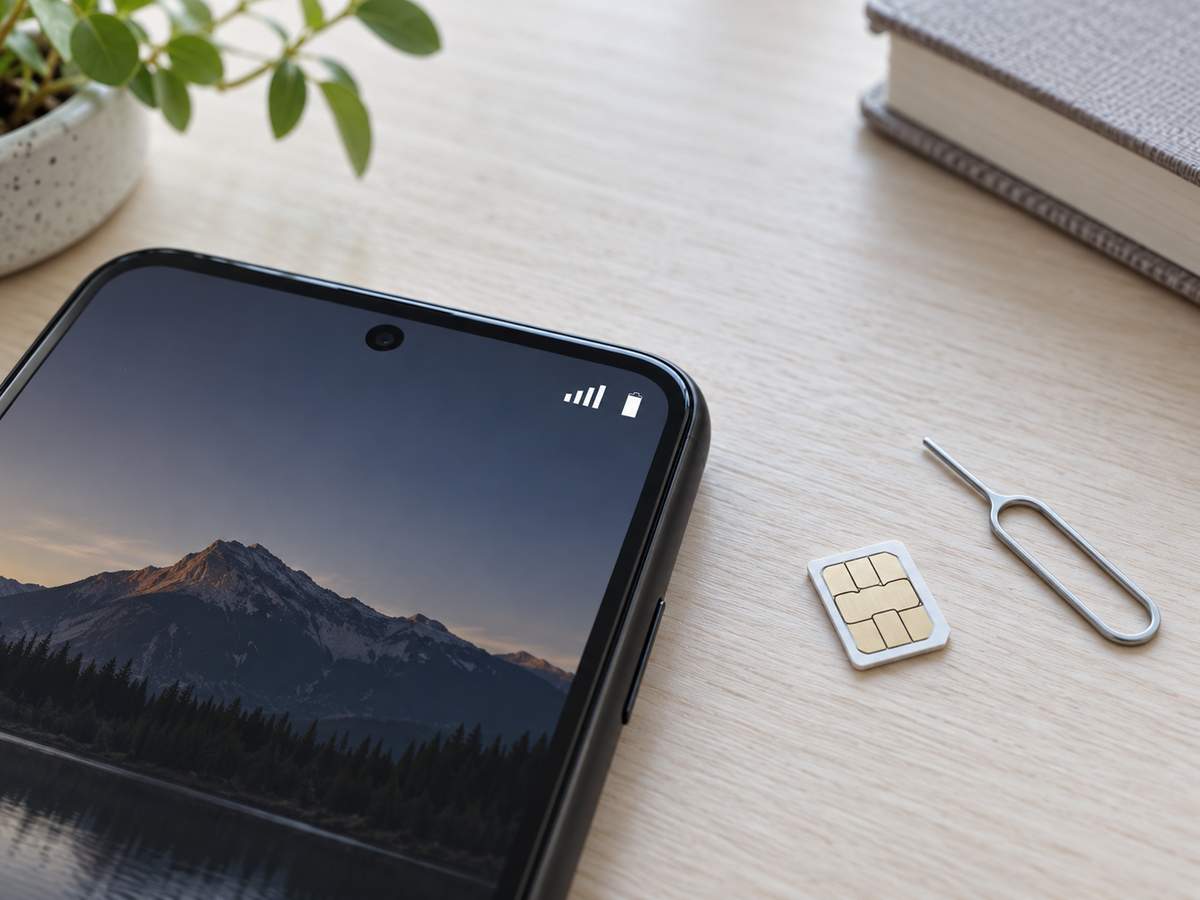
物理SIMを使い「SIMがありません」と表示される場合は、SIMが有効か、端末のSIMトレイに傷や変形がないかを確認します。安全に操作でき、Pixelの案内を確認したうえで電源を切って取り出す場合も、カードやトレイを無理に押し込まないでください。eSIMは削除すると再発行が必要な場合があるため、削除や再ダウンロードの前に通信会社へ確認します。
ネットワーク設定のリセットを検討する場合は、Wi-FiやBluetoothなどの保存情報に影響することを先に確認します。圏外だからとすぐにリセットせず、Wi-FiパスワードやBluetooth機器の再登録準備を整え、Googleや通信会社の手順を読んでから判断してください。
回線に問題がなくPixelだけ症状が続く場合に相談する
通信会社が回線・SIM・契約に問題はないと確認し、Pixelだけが場所を変えても圏外になる、SIMを認識しない、落下や水濡れのあとからアンテナ表示が不安定になった場合は、Googleまたは修理窓口へ相談してください。表示の変化だけでアンテナや基板の故障とは断定できません。
相談時はPixelの機種、Androidの版、通信会社、SIMまたはeSIM、表示内容、通話・SMS・データ通信の可否、症状が出る場所、試した設定を伝えます。一般的なスマホの圏外切り分けは、機種に依存しない案内も参照してください。
最寄りの店舗で相談する
繰り返す発熱やバッテリーの膨らみは、店頭で状態を見た方が安全です。
よくある質問
Q. Pixelのアンテナ表示が変わっただけで故障ですか?
A. アンテナの表示だけでは故障と判断できません。通話、SMS、モバイルデータが使えるか、場所で変わるか、ほかの端末も同じ表示になるかを確認してください。
Q. Pixelが圏外のときeSIMを削除して登録し直せば直りますか?
A. eSIMの削除は再発行や再設定が必要になる場合があります。削除する前に通信会社へ回線状態と再発行手順を確認してください。
Q. ネットワーク設定をリセットするとWi-FiやBluetoothはどうなりますか?
A. 設定内容によって、保存済みWi-FiやBluetooth機器の再設定が必要になることがあります。リセット画面に表示される影響とGoogleのPixel向け手順を確認してから判断してください。